










Aktualisiert am 14. November 2026
Um E-Mail-Adressen und andere Daten in einem Webformular zu validieren, haben Sie zwei Wege: ein Widget, das Sie ohne Programmierung einrichten, oder einen API-Aufruf von Ihrem Server. In beiden Fällen wird die Eingabe (E-Mail, Telefonnummer, Name oder Adresse) vor der Annahme gegen die Realität geprüft. Je nach Ergebnis blockiert das Formular, warnt oder lässt die Eingabe durch.
Dieser technische Leitfaden erklärt, wie die Datenprüfung in Webformularen mit den Diensten von VerificarEmails funktioniert: was jeder Dienst prüft, wie Sie ihn per Widget oder API einbinden, wann die Prüfung laufen sollte, wie Sie die zurückgegebenen Status lesen und wie das Formular reagieren sollte, ohne Nutzer zu verprellen. Die beschriebenen Endpunkte, Signale und Abläufe stammen aus der Dokumentation und aus einer Umsetzung im Live-Betrieb. Wo es Grenzen gibt, sagen wir es.
Formatvalidierung ist keine Datenprüfung
Der zentrale Unterschied dieses Leitfadens passt in einen Satz: Validieren prüft, ob die Daten richtig aussehen; Verifizieren prüft, ob sie existieren; Bestätigen zeigt, ob die Person, der die Daten gehören, das Formular wirklich absenden will. Das sind drei verschiedene Kontrollen, die oft alle „Validierung“ genannt werden.
| Kontrolle | Welche Frage sie beantwortet | Wo sie läuft | Beispiel |
|---|---|---|---|
| Validierung (Format) | Hat die Eingabe die Struktur einer E-Mail-Adresse oder Telefonnummer? | Im Browser, sofort | name@firma-ohne-mailserver.de besteht: Das Format stimmt. |
| Verifizierung (Existenz) | Gibt es dieses Postfach, diese Nummer, diese Adresse wirklich? | Bei einem externen Dienst, über Ihren Server | name@firma-ohne-mailserver.de fällt durch: Die Domain empfängt keine E-Mails. |
| Bestätigung (Einwilligung) | Stimmt die Person zu und will sie fortfahren? | Nach dem Absenden (Bestätigungs-E-Mail, Double-Opt-in) | Die Person klickt auf den Link in der Begrüßungs-E-Mail. |
Die drei Ebenen ergänzen sich. Die Formatvalidierung ist kostenlos und sofort, nimmt aber jede gut geschriebene Eingabe hin, auch wenn sie erfunden ist. Die Verifizierung schaut in die reale Welt (Mailserver, Mobilfunknetz, Straßenverzeichnis) und erkennt, was das Format nicht zeigen kann. Die Bestätigung liefert den Nachweis der Einwilligung, der entscheidend ist, wenn die Daten für Werbung genutzt werden.
Was HTML- und JavaScript-Validierung nicht leisten können
Browser bringen eine eigene Validierung mit: type="email", required, pattern mit regulären Ausdrücken und die Constraint Validation API des HTML-Standards, mit der Sie Felder als ungültig markieren und Meldungen mit wenig Code anzeigen. Das ist die erste Verteidigungslinie, und Sie sollten sie immer nutzen.
Ihre Reichweite endet aber bei der Syntax. Ein regulärer Ausdruck kann nicht prüfen, ob eine E-Mail-Adresse existiert, sondern nur, ob der Text einem Muster entspricht. rechnung@firma-geschlossen.de ist für jeden Regex einwandfrei, und trotzdem kommt dort nie eine Nachricht an. Dasselbe gilt für eine korrekt formatierte, aber abgemeldete Telefonnummer oder für eine perfekt geschriebene Adresse in einer Straße, die es nicht gibt.
Es gibt eine zweite, seltener genannte Grenze: Alles, was im Browser passiert, lässt sich umgehen. Eine von Hand gebaute Anfrage an Ihren Server ignoriert das Validierungs-JavaScript vollständig. Deshalb gilt die professionelle Regel doppelt: Validieren Sie im Client, um dem Nutzer zu helfen, und wiederholen Sie die Kontrollen auf dem Server, um sich vor denen zu schützen, die Ihr Formular nicht in guter Absicht nutzen.
Die Datenprüfung in Webformularen schließt genau diese Lücke: Realitätsprüfungen, die auf dem Server laufen und beim Absenden stattfinden.
Welche Daten kann VerificarEmails prüfen?
VerificarEmails bietet vier Prüfdienste, die Sie in Formularen nutzen können, jeder mit eigener Detailseite und Dokumentation:
- E-Mail. Prüft, ob das Postfach tatsächlich erreichbar ist: Syntax, Domain, Mailserver und Antwort für das einzelne Konto. Laut der Seite des E-Mail-Prüfdienstes umfasst die Prüfung mehr als 25 Tests. In Formularen ist sie die meistgenutzte Prüfung, weil die E-Mail-Adresse die Standard-Kontaktangabe ist.
- Telefon. Drei Stufen: Formatprüfung (korrektes Format und Leitungstyp, Normalisierung ins internationale Format), HLR-Abfrage (fragt beim Mobilfunknetz nach, ob die Nummer aktiv und erreichbar ist) und MNP-Abfrage, die den aktuellen Netzbetreiber nach einer Portierung ermittelt. In Deutschland liefert die HLR-Abfrage den Leitungsstatus nicht für alle Netze, zum Beispiel nicht für O2; Netzbetreiber und Portierung erhalten Sie für alle deutschen Netze. Details finden Sie auf der Seite zur Prüfung von Telefonnummern.
- Vor- und Nachname. Prüft, ob der eingegebene Name plausibel ist, und liefert Angaben wie das Geschlecht, mit internationaler Abdeckung. Dazu gibt es eine automatische Namensvervollständigung. Dokumentiert auf der Seite zur Namensprüfung.
- Postadresse. Prüft und normalisiert Adressen: Die Antwort zeigt, ob die Adresse angenommen werden kann, und liefert ihre standardisierte Form, nützlich für den Versand. Siehe die Seite zur Adressprüfung.
Alle vier Dienste folgen demselben Prinzip: Sie fragen eine Angabe ab und erhalten eine strukturierte Antwort mit Urteil und Details. Und alle vier gibt es auf denselben Wegen: Webportal für Einzelabfragen, Dateiprüfung zur Bereinigung bestehender Datenbanken, API für Integrationen und Widget für Formulare.
Das Widget: Prüfung ohne Programmierung
Wer keinen Code schreiben möchte, erstellt bei VerificarEmails mit einem Assistenten ein Prüf-Widget für Formulare, wie auf der Seite mit den Funktionen der Prüfdienste beschrieben. Das Widget wird im Konto erzeugt und prüft die Daten bei der Eingabe, ohne Programmierkenntnisse.
Das Widget passt, wenn das Formular standardisiert ist und Sie einfach falsche Daten verhindern wollen. Brauchen Sie feinere Kontrolle (pro Feld entscheiden, was blockiert und was nur gewarnt wird, eigene Meldungen, Übergabe des Ergebnisses in den Lead-Prozess), bieten die API oder ein Werkzeug mit eingebauter Prüfung mehr Spielraum, etwa der Pop-up-Editor von VerificarEmails, den wir weiter unten beschreiben.
Eine kurze Entscheidungshilfe:
| Situation | Empfohlener Weg |
|---|---|
| Standardformular, kein technisches Team | Widget |
| Eigenes Formular mit Backend und eigenen Abläufen | API über einen serverseitigen Vermittler |
| Lead-Erfassung mit Pop-ups | Pop-up-Editor von VerificarEmails, Prüfung inklusive |
| Bereits erfasste Datenbank bereinigen | Dateiprüfung (Batch) |
| Automatisierungen (n8n, Zapier, Make) | API oder der n8n-Knoten von VerificarEmails |
Die Wege schließen sich nicht aus. Üblich ist, Widget oder API bei der Eingabe mit einer regelmäßigen Dateiprüfung der gesammelten Daten zu kombinieren.
Einbindung per API
Die Prüf-API für Formulare arbeitet mit einzelnen HTTP-Anfragen: ein Aufruf pro Angabe, Antwort innerhalb von Sekunden. Die Basis-URL ist https://dashboard.verificaremails.com/myapi, die Authentifizierung erfolgt mit dem Konto-Token (auth-token), und die Daten übergeben Sie im Parameter term. Jeder Datentyp hat einen eigenen Pfad:
| Angabe | Endpunkt | Gültigkeitssignal in der Antwort |
|---|---|---|
/email/validate/single |
result.status = ok (gültig); ok_for_all kennzeichnet eine Catch-all-Domain (Ergebnis «unbekannt») |
|
| Telefon (Format) | /phonesyntactic/validate/single |
result.number_type und normalisierte Nummer in result.format.e164 |
| Telefon (HLR) | /phone/validate/single |
result.reachable = connected (Nummer im Netz aktiv; Leitungsstatus nicht in allen Netzen verfügbar) |
| Telefon (Portierung) | /phonemnp/validate/single |
Leitungstyp und aktueller Netzbetreiber in current_network |
| Postadresse | /address/validate/single |
Urteil mit possibleNextAction = ACCEPT; liefert die formatierte Adresse |
| Name | /name/validate/single |
result.status = true; Details (Geschlecht, Land) im Ergebnis |
| Namensvervollständigung | /namecomplete/validate/single |
term akzeptiert JSON mit Teilnamen und Land; liefert Vorschläge |
Die vollständige Referenz der Parameter und Antworten finden Sie in der API-Dokumentation und in der Dashboard-Dokumentation. Zwei wichtige Hinweise für die Umsetzung:
- Dasselbe Konto-Token gilt für alle Dienste, aber jede API prüft, ob das Token zum aufgerufenen Dienst passt. Zugangsdaten eines anderen Produkts führen zu einem eindeutigen 403-Fehler.
- Die Aufrufe sind einzeln und synchron: Sie passen in ein Formular. Um eine ganze Datenbank zu bereinigen, nutzen Sie die Dateiprüfung, die asynchron läuft und über die Job-ID abgefragt wird. Versuchen Sie nicht, zehntausend Datensätze mit Einzelaufrufen zu prüfen.
Damit reduziert sich die Prüfung in einem Webformular auf ein Muster: Ihr Server empfängt die Übermittlung (oder eine vorherige Anfrage des Browsers), ruft den passenden Endpunkt auf, wertet das Gültigkeitssignal aus und teilt dem Formular mit, was zu tun ist. Wenn Sie mit Automatisierungen arbeiten, gibt es dasselbe Muster als Prüfknoten für n8n.
Ein Praxisbeispiel für die Architektur: der Pop-up-Editor von VerificarEmails
Am anschaulichsten wird das Zusammenspiel an einer Umsetzung im Live-Betrieb. Der Pop-up-Editor von VerificarEmails bindet alle vier Dienste in seine Erfassungsformulare ein, und seine Architektur ist ein gutes Vorbild für jedes eigene Formular:
- Das Feld gibt an, welche Prüfung es braucht. Jedes Feld trägt Attribute für den Dienst (E-Mail, Telefon-Format, HLR, Adresse, Name) und für das Verhalten bei einem Fehler (warnen oder blockieren).
- Der Browser ruft die API nicht direkt auf. Das Formular sendet die Daten an einen Endpunkt des eigenen Servers (zum Beispiel
/api/verify/email), und erst der Server ergänzt das Token und fragt VerificarEmails ab. Das Token gelangt nie in den Browser. - Die Antwort wird auf einen einfachen Vertrag reduziert. Unabhängig vom Dienst erhält das Formular
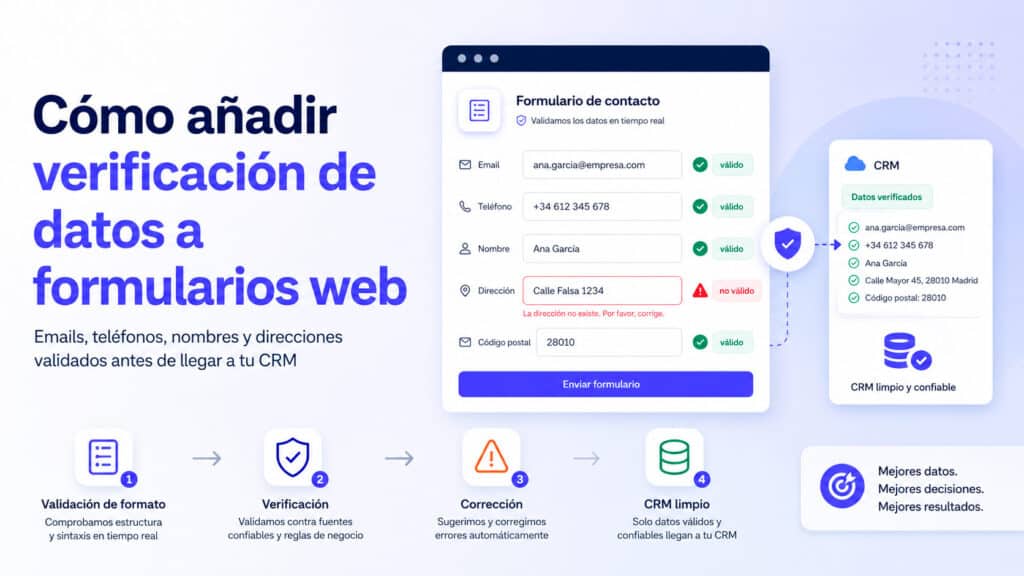
{ ok, level, label, suggestion }, wobeileveleiner von vier Werten ist:valid,risky,invalidoderunknown. Die gesamte Logik der Oberfläche wird gegen diesen Vertrag geschrieben, nicht gegen die Rohantworten jeder einzelnen API. - Die Richtlinie greift beim Absenden. Ist die Sperre aktiv, stoppt ein negatives Ergebnis das Absenden und zeigt die Fehlermeldung neben dem Feld, im einstellbaren Stil. Bei „warnen“ werden die Daten markiert. Kann die Prüfung nicht laufen (Netzwerkfehler, Guthaben aufgebraucht), arbeitet das System fail-open: Die Übermittlung wird mit dem Status „unbekannt“ angenommen, weil ein durch einen technischen Fehler verlorener Lead schlimmer ist als eine nicht eingestufte Angabe.
- Das Ergebnis wird mit dem Datensatz gespeichert. Jeder Lead behält die Einstufung seiner Felder. So lässt sich später filtern, was exportiert oder an das CRM gesendet wird.
Wenn Sie Leads mit Pop-ups erfassen, ist diese Integration bereits fertig und braucht keinen Code. Den Ansatz im Detail beschreibt der Leitfaden zur Datenvalidierung in Formularen und Pop-ups. Dieser Leitfaden hier zeigt, wie Sie dieselbe Architektur auf Ihre eigenen Formulare übertragen.
Schritt für Schritt: E-Mail-Prüfung in ein bestehendes Formular einbauen
So gehen Sie bei einem Formular vor, das bereits live ist:
- Konto anlegen und Token holen. Das Konto-Token von VerificarEmails authentifiziert alle API-Aufrufe. Speichern Sie es als Server-Geheimnis (Umgebungsvariable oder Secret-Manager), niemals im Browser-Code.
- Vermittelnden Endpunkt einrichten. Ein Endpunkt in Ihrem Backend (zum Beispiel
POST /api/verificar-email) empfängt die Daten{ email }, ruft mit dem Token/email/validate/singleauf und antwortet dem Browser mit einem einfachen Urteil. - Antwort normalisieren. Übersetzen Sie die API-Antwort auf dem Server in Ihren internen Vertrag: gültig, riskant, ungültig, unbekannt. Wenn Sie später Telefon oder Adresse ergänzen, ändert sich das Formular nicht, nur der Übersetzer.
- Absenden des Formulars anbinden. Bevor die Übermittlung angenommen wird, ruft das JavaScript des Formulars Ihren Endpunkt auf und wartet auf das Urteil. Ein sichtbarer Prüfhinweis auf dem Button zeigt, dass etwas passiert.
- Richtlinie je Status anwenden. Ungültig: blockieren, mit einer Korrekturmeldung neben dem Feld. Riskant: je nach Formular annehmen oder blockieren. Unbekannt: annehmen und markieren. Gültig: weiter.
- Prüfung auf dem Server wiederholen. Der Handler, der die Übermittlung verarbeitet, prüft das Format erneut und holt die Prüfung nach, falls die Daten ungeprüft ankommen. Die einzige Hürde, die sich nicht umgehen lässt, ist die auf dem Server.
- Status mit dem Datensatz speichern. Ein Feld für die Einstufung neben der E-Mail-Adresse erlaubt es, später zu filtern, was ins CRM synchronisiert und was überprüft wird.
- Alle drei Wege testen. Eine echte eigene Adresse (gültig), eine mit falsch geschriebener Domain (ungültig) und den Fall, dass der Dienst ausfällt oder das Guthaben aufgebraucht ist (unbekannt). Den dritten Weg testet fast niemand, und er sorgt für die meisten Überraschungen.
Funktioniert die E-Mail-Prüfung, übertragen Sie das Muster auf Telefon, Name oder Adresse, indem Sie die Schritte 2, 3 und 5 mit dem Endpunkt und den Signalen des jeweiligen Dienstes wiederholen.
Datenprüfung in Webformularen: Wann sollte sie laufen?
Es gibt nicht den einen richtigen Zeitpunkt, sondern vier, mit unterschiedlichen Vor- und Nachteilen:
| Zeitpunkt | So funktioniert es | Vorteil | Nachteil |
|---|---|---|---|
| Beim Verlassen des Feldes (blur) | Der Browser fordert die Prüfung an, wenn der Nutzer zum nächsten Feld wechselt. | Der Fehler erscheint früh, solange der Nutzer die Eingabe noch im Kopf hat. | Ein Aufruf pro berührtem Feld; geprüft werden auch Eingaben, die der Nutzer ohnehin noch korrigieren wollte. |
| Beim Absenden des Formulars | Die Prüfung läuft einmal mit der Übermittlung. | Nur ein Aufruf mit den endgültigen Daten; natürlicher Kontrollpunkt. | Der Nutzer sieht den Fehler erst am Ende, wenn er glaubt, fertig zu sein. |
| Auf dem Server | Ihr Backend prüft vor der Verarbeitung, unabhängig vom Browser. | Nicht zu umgehen; schützt auch Einträge, die nicht über das Formular kommen. | Keine sofortige Rückmeldung an den Nutzer, außer Sie antworten dem Formular. |
| Vor der Übernahme ins CRM | Die Daten werden angenommen und vor der Synchronisierung geprüft. | Keine Hürde bei der Erfassung; geeignet für Batches und Altbestände. | Die schlechten Daten sind schon da; der Nutzer kann sie nicht mehr korrigieren. |
Für die meisten Formulare empfiehlt sich diese Kombination: Prüfung beim Absenden (ein Aufruf, mit Möglichkeit zur Korrektur) plus Wiederholung auf dem Server als Sicherheitsnetz. Die Prüfung beim Verlassen des Feldes bietet bei langen Formularen das angenehmste Erlebnis, kostet aber mehr Aufrufe. Die Prüfung vor dem CRM ist die einzige Option für bereits erfasste Datensätze und eine gute zweite Kontrolle, auch wenn schon beim Absenden geprüft wird: So gelangen nur gültige Daten ins CRM, selbst wenn manche Einträge am Formular vorbei kommen.
Wie Sie die zurückgegebenen Status lesen
Mit vier normalisierten Status werden alle folgenden Entscheidungen einfacher:
- Sicher bzw. gültig (
valid). Die Daten existieren und funktionieren: Das Postfach nimmt E-Mails an, die Mobilnummer ist im Netz, die Adresse wird erkannt und normalisiert. Die Eingabe wird ohne Weiteres angenommen. - Riskant (
risky). Die Daten könnten funktionieren, aber die Prüfung hat Warnsignale gefunden. Das ist kein eindeutiges Nein, sondern ein Hinweis, genauer hinzusehen. Ob Sie solche Eingaben annehmen, entscheiden Sie je nach Formular. - Ungültig (
invalid). Die Prüfung war eindeutig und negativ: Das Postfach existiert nicht, die Nummer ist nicht vergeben, die Adresse wird nicht erkannt. Wer sie annimmt, speichert tote Daten. - Unbekannt (
unknown). Die Prüfung liefert kein eindeutiges Ergebnis. Das passiert bei Catch-all-Domains (ok_for_all), deren Server jede Adresse annimmt, ohne das einzelne Postfach zu bestätigen. Bei Firmendomains ist das häufig. Unbekannt ist das Ergebnis auch, wenn die Prüfung nicht abgeschlossen werden konnte (Zeitüberschreitung, Dienst nicht erreichbar, Guthaben aufgebraucht). Dann sagt der Status nichts über die Daten, sondern nur etwas über den Moment.
Jeder Dienst liefert zusätzlich eigene Signale, die die Entscheidung verfeinern: bei der E-Mail die Unterscheidung zwischen bestätigtem Postfach und Catch-all-Domain; beim HLR-Telefon den Verbindungsstatus (wo das Netz ihn liefert) und den aktuellen Netzbetreiber; bei der Adresse die standardisierte Fassung, die die Eingabe ersetzen kann; beim Namen Geschlecht und Land, nützlich für die Personalisierung. Der Vertrag mit vier Status steuert den Ablauf, die spezifischen Signale füllen das CRM.
Zwei Faustregeln. Erstens: Behandeln Sie jeden Status nach dem, was er bestätigt, nicht nach dem, was Sie befürchten. Wer in einem B2B-Formular alle unbekannten Ergebnisse blockiert, lehnt viele echte Firmenadressen auf Catch-all-Domains ab. Zweitens: Speichern Sie den Status immer zusammen mit den Daten. Ein Feld email_verification: risky in Ihrer Datenbank ist mehr wert als jede spätere Bereinigung, weil Sie damit Ihre Aussendungen nach Vertrauensstufe segmentieren können.
Blockieren, warnen, korrigieren oder annehmen
Mit dem Status in der Hand hat das Formular vier mögliche Reaktionen. Welche passt, hängt davon ab, was ein Fehler in Ihrem Prozess kostet:
- Blockieren. Die Übermittlung wird erst angenommen, wenn die Angabe geändert ist. Geeignet für die E-Mail-Adresse in Formularen mit Anreiz (Gutscheine, Downloads) und für alle Angaben, von denen die Leistung abhängt. Die Meldung sollte zur Korrektur einladen, nicht zum Aufgeben: „Dieses Postfach scheint nicht zu existieren. Bitte prüfen Sie die E-Mail-Adresse.“ funktioniert besser als „Ungültige E-Mail“.
- Warnen. Die Übermittlung wird mit einem sichtbaren Hinweis angenommen und die Angabe markiert. Geeignet für «riskante» Ergebnisse und für Formulare, bei denen Reibung mehr kostet als eine zweifelhafte Angabe (Wartelisten, Umfragen).
- Korrigieren. Liefert der Dienst einen Vorschlag (eine normalisierte Adresse, einen vervollständigten Namen, eine Nummer im internationalen Format), bieten Sie ihn an. „Meinten Sie …?“ macht aus einer Ablehnung eine Korrektur mit einem Klick.
- Annehmen und markieren. Bei «unbekannt» ist es am sinnvollsten, die Daten anzunehmen und zur späteren Prüfung zu markieren. Den Nutzer für einen Ausfall des Dienstes zu bestrafen, ist der schlechteste Tausch.
Üblich ist eine Richtlinie pro Feld: E-Mail auf „blockieren“ mit einstellbaren zulässigen Stufen; Telefon auf „warnen“ (oder „blockieren“ nur, wenn der Prozess vom Anruf abhängt); Name und Adresse auf „korrigieren“ oder „warnen“. Einheitliche Strenge kostet Conversions.
Häufige Fehler bei der Umsetzung
Diese Fehler tauchen in Prüf-Integrationen immer wieder auf, und alle lassen sich vermeiden:
- Token im Browser. Der schwerste Fehler, mehr dazu im nächsten Abschnitt: Zugangsdaten, die im Seitencode sichtbar sind, verschenken Ihr Konto.
- «Riskant» und «unbekannt» pauschal blockieren. Im B2B-Bereich sind Catch-all-Domains häufig. Wer sie blockiert, lehnt echte Kunden ab. Entscheiden Sie je nach Formulartyp, nicht per Voreinstellung.
- Ungewolltes Fail-closed. Niemand hat festgelegt, was passiert, wenn der Dienst nicht antwortet, also bricht das Formular mit einem unbehandelten Fehler im
awaitab. Das Verhalten bei einem Ausfall muss ein ausdrücklicher Zweig im Code sein. - Jeden Tastendruck prüfen. Das vervielfacht die Aufrufe und stört den Nutzer beim Tippen. Die richtigen Zeitpunkte sind das Verlassen des Feldes und das Absenden.
- Den Status verwerfen. Es wird geprüft, entschieden und das Ergebnis weggeworfen. Ohne gespeicherte Einstufung können Sie weder die Synchronisierung mit dem CRM filtern noch die Qualität der Erfassung über die Zeit auswerten.
- Altbestände per Einzelaufruf prüfen. Zehntausend alte Datensätze bereinigen Sie nicht mit der Einzel-API. Dafür gibt es die asynchrone Dateiprüfung, einschließlich der Listenprüfung in Excel.
- Die zweite Hürde vergessen. Alle Prüfungen im Browser, nichts auf dem Server: Jede direkte Übermittlung an das Backend bleibt unkontrolliert. Die Prüfung auf dem Server ist nicht optional.
Sicherheit: Zugangsdaten gehören nie in den Browser
Der schwerste Umsetzungsfehler bei der Formularprüfung ist es, die API direkt aus dem JavaScript der Seite aufzurufen. Damit liegt das Konto-Token offen für jeden, der die Entwicklertools öffnet. Und ein offengelegtes Token bedeutet, dass Dritte Ihr Guthaben aufbrauchen oder Ihr Konto nutzen können.
Das richtige Muster ist ein Vermittler auf Ihrem Server: Der Browser ruft einen Ihrer Endpunkte auf, Ihr Server ergänzt das Token, fragt VerificarEmails ab und gibt nur das Urteil an den Browser zurück. Neben dem Schutz der Zugangsdaten können Sie im Vermittler eigene Schutzmaßnahmen ergänzen, etwa Anfragelimits pro IP und eine Prüfung der Herkunft, damit niemand Ihr Formular als kostenlosen Prüfdienst missbraucht. Genau so ist das oben beschriebene Praxisbeispiel aufgebaut: Das Token bleibt ein Server-Geheimnis, und der Browser kennt nur { ok, level }.
Nutzererlebnis und Performance
Die Prüfung fügt dem Absenden eine externe Abfrage hinzu. Darauf sollten Sie in drei Punkten achten:
- Antwortzeit. Laut der Seite der VerificarEmails-Dienste dauert die Prüfung einer Angabe im Schnitt 1–2 Sekunden. Beim Absenden ist das akzeptabel, verdient aber einen sichtbaren Hinweis: Ein Status wie „Wird geprüft …“ auf dem Button verhindert Doppelklicks und den Eindruck eines hängenden Formulars.
- Nicht beim Tippen unterbrechen. Jeden Tastendruck zu prüfen ist teuer und lästig. Die richtigen Zeitpunkte sind das Verlassen des Feldes oder das Absenden, nie das Tippen.
- Sauberes Verhalten bei Ausfällen. Legen Sie vorher fest, was passiert, wenn der Dienst nicht antwortet. Fail-open schützt die Conversion, fail-closed schützt die Sauberkeit der Liste. Bei der Lead-Erfassung ist fail-open fast immer richtig. Bei einer Registrierung, bei der die E-Mail-Adresse der Schlüssel zum Dienst ist, kann das Gegenteil sinnvoll sein.
Dazu eine Regel der Barrierefreiheit: Der Zustand eines Feldes darf nicht allein über die Farbe vermittelt werden. Ergänzen Sie den roten Rahmen um Text und Symbol, wie es die WCAG-Richtlinie zur Verwendung von Farbe verlangt.
Behalten Sie außerdem bei einer fehlgeschlagenen Prüfung die Eingabe des Nutzers bei: Die Fehlermeldung muss neben den eingegebenen Daten stehen und darf das Feld nicht leeren. Zwei Buchstaben zu korrigieren ist eine Kleinigkeit; die ganze E-Mail-Adresse auf dem Smartphone neu zu tippen, führt oft zum Abbruch. Dieses Detail und eine Meldung, die erklärt, was zu prüfen ist, machen den Unterschied zwischen einer Prüfung, die Leads rettet, und einer, die sie vertreibt.
Anwendungsfälle
Kontaktformular. E-Mail-Prüfung beim Absenden, im Modus „warnen“: Ziel ist, antworten zu können, und eine Meldung wie „Diese E-Mail-Adresse scheint falsch zu sein“ behebt Tippfehler, ohne jemanden abzuschrecken. Mit dem gespeicherten Status können Sie Antworten an geprüfte Kontakte priorisieren.
Nutzerregistrierung. E-Mail im Modus „blockieren“: Wird das Konto per E-Mail aktiviert, ist ein totes Postfach im ersten Schritt ein verlorener Nutzer. Die Vorabprüfung verhindert außerdem Aktivierungs-E-Mails, die als Bounce zurückkommen.
SaaS mit kostenloser Testphase. E-Mail im Modus „blockieren“ und, falls der Vertrieb anruft, eine Formatprüfung der Telefonnummer im Modus „warnen“ mit Korrektur ins internationale Format. Nur Datensätze mit gültiger E-Mail-Adresse ans CRM zu senden, hält die Pipeline sauber.
B2B-Formular für Demo-Anfragen. E-Mail im Modus „blockieren“, aber mit Annahme von «unbekannt», weil viele Firmendomains Catch-all-Domains sind. Telefon per HLR, wenn der Vertrieb auf Anrufe setzt, und Namen mit Autovervollständigung für saubere Datensätze im CRM.
Newsletter eines Mediums oder Blogs. E-Mail-Prüfung beim Absenden, im Modus „blockieren“ mit freundlicher Meldung: Abonnenten mit toten Adressen drücken die Öffnungsraten ab der ersten Ausgabe und verzerren die redaktionellen Entscheidungen, die auf diesen Zahlen beruhen. Mit dem gespeicherten Status bereinigen Sie die Liste außerdem vor einem Umzug auf eine andere Plattform.
Checkout oder Registrierung im Onlineshop. Postadresse im Modus „korrigieren“: Der normalisierte Vorschlag vermeidet Rücksendungen. Für die Lead-Erfassung im Shop-Marketing beschreibt der Leitfaden zur Einbindung von Pop-ups mit E-Mail-Prüfung in Shopify das passende Szenario.
Datenschutz, Einwilligung und Double-Opt-in
Auch die Prüfung einer Angabe ist eine Verarbeitung personenbezogener Daten. Setzen Sie dafür einen Dienstleister ein, muss die Verarbeitung nach Art. 28 DSGVO vertraglich geregelt sein, und Ihre Datenschutzerklärung sollte den Zweck nennen: die Qualität und Nutzbarkeit der Kontaktdaten zu sichern. Wie immer bei der DSGVO nimmt das Werkzeug Ihnen keine Pflichten ab: Informieren, bei Bedarf eine Einwilligung einholen und die Rechte der Betroffenen wahren bleibt Aufgabe des Verantwortlichen. Bei Fragen ist in Deutschland die Datenschutzaufsichtsbehörde Ihres Bundeslandes zuständig.
Und die grundsätzliche Grenze, mit der dieser Leitfaden schließt: Technische Prüfung ersetzt nicht die Bestätigung durch den Nutzer. Eine geprüfte E-Mail-Adresse ist ein funktionierendes Postfach, keine Person, die eingewilligt hat. Fließen die Formulardaten in Werbung ein, brauchen Sie in Deutschland eine ausdrückliche Einwilligung (§ 7 Abs. 2 UWG), und das Double-Opt-in ist der übliche Weg, sie nachzuweisen. Die Prüfung macht das Double-Opt-in effizienter, weil keine Bestätigungen an tote Postfächer gehen, ersetzt es aber nicht. Ebenso wenig identifiziert die Prüfung eine Person: Dass ein Postfach existiert, sagt nicht, wer die Adresse eingegeben hat. Diese Unterscheidung ist wichtig, wenn das Formular der Weg ist, Besucher in identifizierte Kontakte umzuwandeln.
Fazit
Die Datenprüfung in Webformularen schließt die Lücke zwischen „sieht richtig aus“ und „funktioniert wirklich“. Die Formatvalidierung im Browser bleibt nötig, aber erst die Abfrage der Realität (Postfach, Mobilfunknetz, Straßenverzeichnis) hält Tippfehler, erfundene Angaben und tote Datensätze aus Ihren Systemen fern. Bei der Umsetzung treffen Sie drei Entscheidungen: den Weg (Widget ohne Code oder API mit voller Kontrolle), den Zeitpunkt (in der Regel beim Absenden, plus Sicherheitsnetz auf dem Server) und die Richtlinie je Status (Nicht-Existentes blockieren, Zweifelhaftes markieren, Korrekturen vorschlagen und Ausfälle des Dienstes nicht dem Nutzer anlasten).
Alle beschriebenen Dienste (E-Mail, Telefon, Name und Adresse) nutzen Sie mit einem einzigen VerificarEmails-Konto, mit der API-Dokumentation als technischer Referenz und dem Widget als Alternative ohne Programmierung. Beginnen Sie mit dem E-Mail-Feld Ihres wichtigsten Formulars: Dort bringt die Prüfung fast immer den größten Effekt.
Häufige Fragen
Wie validieren Sie E-Mail-Daten in einem Webformular?
Es gibt zwei Wege. Ohne Programmierung: mit dem Widget von VerificarEmails, das Sie im Konto mit einem Assistenten erstellen und das die Eingabe sofort prüft. Mit Programmierung: per API-Aufruf von Ihrem Server beim Absenden, eine Anfrage pro Angabe. Behalten Sie in beiden Fällen die Formatvalidierung im Browser bei und wiederholen Sie die Prüfung auf dem Server.
Beweist ein regulärer Ausdruck, dass eine E-Mail-Adresse existiert?
Nein. Ein regulärer Ausdruck prüft nur, ob der Text einem Muster entspricht. Er erkennt ein fehlendes @-Zeichen oder Leerzeichen, akzeptiert aber jede gut geschriebene Adresse. kontakt@erfundene-domain.de besteht jeden Regex und empfängt trotzdem nie eine Nachricht. Ob eine Adresse existiert, zeigt erst die Abfrage von Domain und Postfach durch einen Prüfdienst.
Sollten Sie vor oder nach dem Absenden prüfen?
Prüfen Sie vorher, wenn der Nutzer seine Eingabe noch korrigieren soll, und nachher, wenn Ihnen Reibung wichtiger ist als zweifelhafte Daten. Die Prüfung beim Absenden stoppt tote Daten, solange der Nutzer sie noch reparieren kann. Eine spätere Prüfung vor dem CRM stört niemanden, aber Tippfehler lassen sich dann nicht mehr beheben. Viele Formulare kombinieren beides.
Wie prüfen Sie Telefonnummern in Formularen?
In zwei Stufen. Die Formatprüfung kontrolliert das Format, erkennt den Leitungstyp und normalisiert die Nummer ins internationale Format. Die HLR-Abfrage fragt beim Mobilfunknetz nach, ob die Nummer aktiv ist. In Deutschland liefert sie diesen Status nicht für alle Netze, etwa nicht für O2. Netzbetreiber und Portierung erhalten Sie dagegen für alle deutschen Netze.
Ersetzt die Prüfung die Einwilligung oder das Double-Opt-in?
Nein. Die Prüfung ist eine technische Kontrolle der Daten. Die Einwilligung ist die rechtliche Grundlage für Werbung, und das Double-Opt-in ist ihr Nachweis. Eine gültige Adresse ohne Einwilligung dürfen Sie in Deutschland nicht für Werbe-E-Mails nutzen. Die Prüfung vor dem Double-Opt-in verhindert aber, dass Bestätigungs-E-Mails an nicht existierende Postfächer gehen.