
















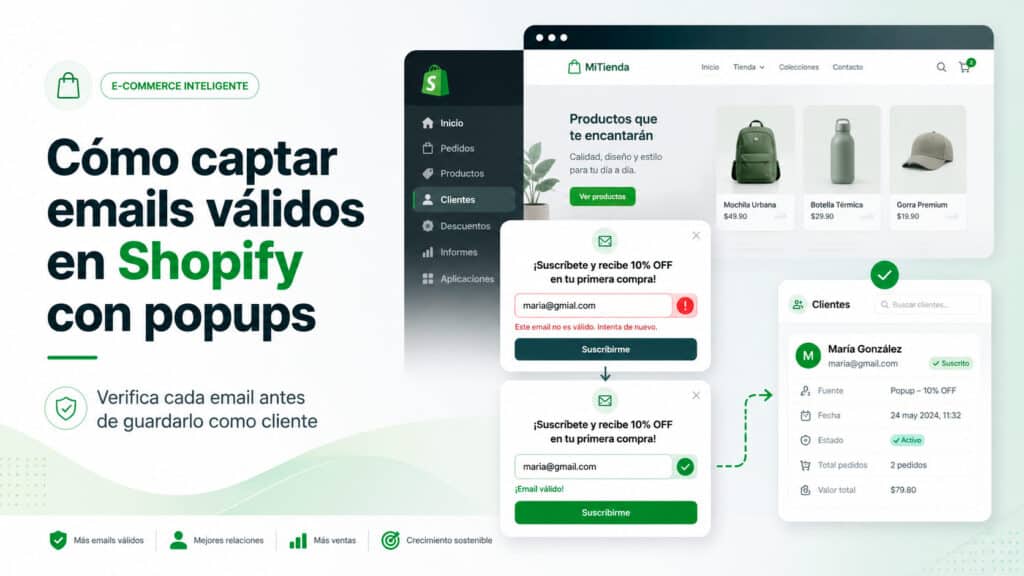
Para captar emails válidos en Shopify necesitas tres piezas: un popup que se muestre en el momento adecuado, una verificación que compruebe cada correo antes de aceptarlo y una conexión que guarde el lead como cliente de la tienda. Un popup para Shopify con validación de emails, como el de VerificarEmails, resuelve las tres en una sola instalación, sin tocar el código del tema.
Esta guía explica el flujo completo con la aplicación de popups de VerificarEmails: cómo se conecta con Shopify, cómo se crea y publica el popup, cómo se verifica cada email en tiempo real, cómo se guarda el registro como cliente con su consentimiento de marketing y cómo se mide el resultado. Todo lo descrito corresponde a funcionalidades reales de la aplicación, con sus límites señalados donde los hay.
Conoce las funciones de Pop Up de VerificarEmails para combinar captación de contactos, verificación de datos y recomendaciones de productos en tu tienda.
Qué resuelve un popup para Shopify con validación de emails
Un popup para Shopify con validación de emails evita el problema más caro de la captación en ecommerce: llenar la lista de clientes de correos que no existen. El popup clásico de suscripción acepta cualquier texto con forma de email; el visitante que escribe maria@gmial.com por una errata, o asdf@asdf.com para llevarse el cupón sin dar su contacto, entra en la base de datos igual que un suscriptor real.
Las consecuencias se acumulan en cadena. El código de bienvenida enviado a un buzón inexistente rebota y el cliente potencial nunca lo recibe, así que la errata cuesta una venta. Los rebotes repetidos deterioran la reputación del remitente y reducen la entregabilidad hacia los suscriptores buenos. Los segmentos de la tienda se llenan de fichas muertas que distorsionan los recuentos. Y las métricas de conversión del popup parecen mejores de lo que son, porque cuentan registros, no contactos utilizables.
El esquema del problema es siempre el mismo. Problema: la lista de la tienda acumula correos incontactables. Causa: el formulario acepta cualquier texto con formato de email, y el incentivo premia también a quien miente. Solución: verificar cada correo contra el buzón real antes de aceptarlo, y entregar el incentivo por email. Resultado: la base de clientes crece solo con contactos que existen, los envíos rebotan menos y las métricas de captación reflejan la realidad.
La validación en el momento de la captación corta el problema de raíz: el correo se comprueba mientras el visitante todavía tiene el formulario delante y puede corregirlo. Es la diferencia entre descartar un lead y recuperarlo. A eso se refiere validar emails captados en Shopify: no a limpiar la lista meses después, sino a impedir que el dato malo entre.
Cómo se conecta la aplicación con Shopify
La conexión se hace instalando la aplicación de popups de VerificarEmails en la tienda, con el flujo estándar de autorización de Shopify: la tienda concede los permisos una vez y la aplicación queda vinculada al dominio. Tras la instalación quedan operativas dos piezas:
- El App Embed. La aplicación incluye una extensión de tema (App Embed) que se activa con un interruptor desde el personalizador de Shopify, sin editar ningún archivo Liquid ni pegar scripts a mano. El App Embed resuelve automáticamente qué popups corresponden al dominio de la tienda y los carga con un único script; además, identifica al cliente cuando ha iniciado sesión, lo que habilita la segmentación por tipo de cliente y por etiquetas. Los App Embed son el mecanismo oficial de Shopify para que las aplicaciones añadan funcionalidad al tema sin modificarlo, documentado en las extensiones de tema de Shopify; si cambias de tema, basta con volver a activar el interruptor en el tema nuevo.
- La integración de clientes. Si quieres que los leads captados se guarden como clientes de la tienda, la aplicación solicita el permiso de escritura de clientes de Shopify. Este permiso se concede en una reautorización específica —Shopify pide confirmar los permisos nuevos— y es opcional: puedes usar los popups sin él y gestionar los leads solo desde el panel de VerificarEmails o reenviarlos a otra integración.
El panel comprueba el estado de la instalación en todo momento: si el script está activo en la tienda y cuándo recibió tráfico por última vez. Si el App Embed está apagado o el tema cambió, lo ves en el panel antes de preguntarte por qué el popup no aparece. Esta comprobación evita el fallo silencioso más común de las herramientas de popups: campañas publicadas que nadie ve porque el script dejó de cargarse.
Cómo crear y publicar un popup de suscripción para Shopify
El proceso completo, tal y como está implementado en la aplicación, tiene estos pasos:
- Crea la campaña. Cada popup es una campaña asociada a tu tienda. Puedes partir de una de las 40 plantillas (cupones, captación de email, ruleta de premios, cuenta atrás…), de un lienzo en blanco o del asistente de IA, que genera propuestas a partir de un brief.
- Diseña el contenido. El editor visual funciona por bloques: textos, imágenes, botones, columnas, cupón, cuenta atrás o ruleta, con paletas de color que recolorean todo el diseño de una vez y una vista móvil independiente.
- Añade los campos. Como mínimo, el email; opcionalmente nombre, teléfono, campos personalizados y la casilla de consentimiento.
- Activa la verificación del email. En el campo de email, selecciona el servicio de verificación y decide qué ocurre si el correo no es válido: bloquear el envío con un mensaje de corrección o aceptar el dato marcado como dudoso.
- Configura el comportamiento. Disparadores (tiempo en página, intención de salida, scroll, inactividad, cambios en el carrito) y segmentación específica de Shopify, que se detalla más abajo.
- Conecta el destino de los leads. Activa la integración de Shopify para crear clientes automáticamente, u otra de las disponibles (Mailchimp, Klaviyo, Brevo, HubSpot y más), con mapeo de campos.
- Publica. La campaña pasa de borrador a activa. Con el App Embed ya encendido, no hay que tocar nada más en la tienda.
- Comprueba y mide. El panel confirma la instalación y la analítica registra impresiones, clics, envíos y conversiones desde el primer momento.
Si tu web no es Shopify, el mismo flujo funciona con un script único de instalación; y si lo que quieres es proteger formularios que ya existen, la guía sobre verificación de datos en formularios web cubre la implementación con widget y API.
Plantillas pensadas para tiendas
Entre las 40 plantillas del catálogo, varias encajan directamente con los objetivos de un ecommerce:
- Cupón de descuento. El formato clásico de bienvenida: email a cambio de un código. Existen variantes con imagen, con cuenta atrás y de registro único, en las que el servidor controla que cada email obtenga el cupón una sola vez.
- Ruleta «gira y gana». Popup gamificado de varios pasos: el visitante se registra, gira la ruleta y obtiene un premio según las probabilidades que definas para cada casilla. La mecánica de juego eleva la participación, y precisamente por eso conviene acompañarla siempre de verificación en modo bloqueo: los incentivos altos atraen más emails inventados.
- Cuenta atrás. Para promociones con fecha de fin (rebajas, lanzamientos), con tres modos: fecha fija, cuenta atrás evergreen por visitante y fecha límite.
- Aviso sin formulario. No todo popup capta datos: los formatos de anuncio sirven para comunicar envío gratuito, cambios de horario o promociones sin pedir nada a cambio.
Todas las plantillas se recolorean con paletas de un clic para alinearlas con la imagen de la tienda, y cualquier bloque (textos, imagen, campos, botón) se ajusta después en el editor. El popup también puede crearse desde cero o pedirse al asistente de IA describiendo el objetivo.
Qué campos puedes utilizar en el formulario
El formulario del popup admite los campos de email, nombre, teléfono, casilla de consentimiento y campos personalizados con etiqueta y placeholder libres. Cada campo se marca como obligatorio u opcional y lleva su propia regla de validación de formato: email, teléfono o una expresión regular a medida.
Para una tienda, la recomendación práctica es pedir lo mínimo: un popup de cupón funciona con el email y la casilla de consentimiento. El nombre tiene sentido si personalizas los envíos; el teléfono, solo si tu operativa lo usa de verdad (por ejemplo, para avisos de disponibilidad por SMS con otra herramienta). Cada campo extra reduce la conversión y añade una fuente de error.
Además del email, los campos de teléfono, nombre y dirección pueden verificarse contra los servicios de VerificarEmails, con la misma mecánica que se describe a continuación para el correo.
Cómo se verifica el email captado
Cuando el visitante envía el formulario, el campo de email se comprueba en tiempo real contra el servicio de verificación de VerificarEmails, que consulta si el buzón existe y puede recibir correo: no se limita a mirar el formato. La comprobación se ejecuta en el servidor de la plataforma —nunca en el navegador del visitante, donde las credenciales quedarían expuestas— y devuelve una clasificación: válido, arriesgado, no válido o desconocido.
A partir de esa clasificación decides la política, configurable desde el panel:
- Bloquear. Si el correo no alcanza el nivel exigido, el envío no se acepta y el visitante ve un mensaje de error personalizable (texto, borde, relleno o burbuja) junto al campo. Es la opción recomendada para cupones e incentivos, porque da al visitante la oportunidad de corregir la errata en el acto.
- Advertir. El envío se acepta, pero el lead queda marcado con su clasificación para filtrarlo después. Útil cuando prefieres fricción cero.
Dos salvaguardas importantes. Primero, el sistema no bloquea la captación por problemas técnicos: si la verificación no puede completarse (fallo de red o cupo mensual agotado), el lead entra marcado como pendiente en lugar de perderse. Segundo, el resultado se guarda junto al lead, de modo que en el panel puedes filtrar y contar los correos válidos, los no válidos y los pendientes, y verificar en bloque los registros antiguos.
Merece la pena entender el nivel intermedio. Un correo se clasifica como arriesgado, por ejemplo, cuando el dominio acepta cualquier dirección sin confirmar que el buzón concreto exista (los llamados dominios catch-all, frecuentes en empresas): el envío podría entregarse o no. Desde la configuración decides si ese nivel se acepta o se bloquea; para un cupón de bienvenida suele compensar aceptarlo y revisar después, mientras que para una lista crítica puedes exigir solo correos confirmados como válidos. El nivel desconocido se reserva para los casos en que la comprobación no pudo completarse.
La misma mecánica cubre otros datos del formulario Shopify con validación de email como pieza central: el teléfono admite comprobación sintáctica o consulta HLR, que confirma si el móvil está activo en la red —útil si tu operativa contacta por SMS o WhatsApp con otra herramienta—, y el nombre admite validación y autocompletado. Cada campo tiene su propia política de bloqueo o advertencia, así que puedes ser estricto con el email y permisivo con el resto.
Las verificaciones consumen el cupo mensual del plan solo cuando se llama de verdad al servicio, y hay límites de peticiones por IP y por campaña que frenan los intentos de abuso automatizado contra el formulario.
Guardar leads como clientes en Shopify
Con la integración de Shopify activada, cada lead captado por el popup se convierte en un cliente de la tienda: la aplicación crea la ficha o actualiza la existente si el email ya corresponde a un cliente, usando la API de administración de Shopify (la mutación customerSet de la API GraphQL). La integración puede además añadir etiquetas al cliente, lo que permite identificar en Shopify de qué campaña procede cada contacto y construir segmentos con ese criterio.
El mapeo de campos controla qué dato del popup alimenta cada campo del cliente (email, nombre, teléfono), con un mapeo automático por defecto que puedes ajustar. Cada reenvío queda registrado en el panel con su estado, y si un envío falla puede repetirse manualmente desde la vista de leads.
La ventaja de este circuito frente a exportar CSV es doble: el cliente aparece en Shopify segundos después de captarse, y llega ya verificado, porque la comprobación del email ocurrió antes de aceptar el formulario. Guardar leads como clientes en Shopify sin ese filtro previo significa trasladar las erratas y los correos falsos directamente a la base de clientes de la tienda.
Cómo gestionar el consentimiento de marketing
El consentimiento tiene dos niveles en este flujo, y conviene no confundirlos:
- El consentimiento del formulario. El popup puede incluir una casilla de consentimiento y la campaña puede configurarse para exigir que esté marcada antes de aceptar el envío. La casilla aparece desmarcada; su texto es editable, y es responsabilidad del creador del popup enlazar desde ahí la política de privacidad de la tienda.
- La suscripción de marketing en Shopify. Al crear el cliente, la integración ofrece un interruptor para marcarlo como suscrito al email marketing de la tienda. Es un alta directa (single opt-in): Shopify registra el consentimiento tal como la aplicación lo comunica, sin enviar un correo de confirmación propio.
Si tu estrategia exige doble opt-in —el correo de confirmación que el suscriptor debe aceptar—, ese paso lo gestiona tu plataforma de email marketing: la aplicación de popups no envía correos de confirmación. Una configuración habitual es captar con verificación, crear el cliente sin marcarlo como suscrito y dejar que la herramienta de email complete la confirmación. La diferencia entre ambos controles se desarrolla en su propia sección más abajo.
En la práctica, el texto de la casilla debe decir algo concreto: «Acepto recibir ofertas y novedades de [tienda] por email» informa mejor que un genérico «Acepto los términos», y la finalidad declarada debe coincidir con el uso real de la lista. Si el popup capta para un cupón puntual pero la tienda hará envíos recurrentes, ambas cosas deben estar dichas antes de marcar la casilla.
Nada de lo anterior garantiza por sí solo el cumplimiento del RGPD: informar de la finalidad, mantener la política de privacidad al día y atender los derechos de los usuarios sigue siendo responsabilidad de la tienda.
Cómo evitar emails falsos en Shopify
Evitar emails falsos en Shopify requiere combinar varias medidas, porque cada una cubre un tipo de fraude distinto:
- Verificación en modo bloqueo. Descarta los buzones inexistentes en el momento del envío: elimina las erratas (
hotmial.com) y los inventos del tiponadie@nada.comcuando el dominio no acepta correo. - Entrega del incentivo por email. Si el cupón se envía al buzón en lugar de mostrarse en pantalla, dar un correo falso deja de tener premio. Es la contramedida más eficaz contra el visitante que solo quiere el descuento.
- Deduplicación en el servidor. En los popups de registro, si el email ya está registrado en la campaña, el visitante ve una pantalla de «ya estás registrado» y no se genera otra ficha ni otro cupón. La comprobación se hace en el servidor, así que funciona aunque el visitante cambie de navegador o dispositivo.
- Revisión antes de usar la lista. La clasificación guardada con cada lead permite excluir los correos dudosos de las campañas, y la verificación en bloque pone al día los registros captados antes de activar la verificación.
Un caso particular son los emails desechables: buzones temporales que existen durante unos minutos, reciben el cupón y desaparecen. Como el buzón es real en el momento del envío, ninguna comprobación puntual los elimina del todo; la combinación de entrega por correo con revisión posterior de la lista es la defensa razonable, y los envíos que empiecen a rebotar delatan a los que quedaron.
Ninguna medida elimina el fraude por completo —un visitante decidido puede usar un buzón real que no consulta—, pero juntas reducen drásticamente los registros inutilizables. Lo que estas medidas no cubren (bots que atacan formularios a escala) pertenece al terreno de los CAPTCHA y filtros de tráfico, que esta aplicación no incluye en los formularios del popup.
Segmentación específica para tiendas Shopify
La integración añade condiciones de visualización que solo tienen sentido en una tienda, y que se combinan con las genéricas (dispositivo, URL, visitante nuevo o recurrente, frecuencia, calendario, país, UTM):
- Por tipo de página: portada, producto, colección u otras, con selección de productos o colecciones concretas.
- Por cliente: visitante invitado o cliente con sesión iniciada, y filtrado por etiquetas de cliente. Un popup de captación no debería mostrarse a quien ya es suscriptor: la condición de invitado lo resuelve.
- Por carrito: reglas de valor del carrito, número de artículos y presencia de un producto o colección, tanto para mostrar el popup como para bloquearlo. Un disparador específico reacciona a los cambios del carrito.
Con esto se construyen escenarios finos: un popup de cupón solo para invitados en páginas de producto de una colección, u otro de recuperación que aparece cuando el carrito supera cierto valor. Estas condiciones deciden cuándo pedir el dato; qué dato pedir y con qué incentivo pertenece a la estrategia para captar datos de visitantes web, que trasciende a Shopify.
Impresiones, conversiones y leads: qué puedes medir
La analítica integrada registra impresiones, vistas, clics, envíos de formulario, conversiones y cierres de cada popup, y calcula el CTR y la tasa de conversión (leads entre impresiones) con comparación respecto al periodo anterior. En popups de varios pasos se muestra el embudo paso a paso; hay desglose por dispositivo y comparación entre variantes A/B, con rangos de consulta de 1 a 90 días.
La vista de leads añade la dimensión de calidad: cada registro conserva el estado de verificación de su email, así que puedes medir no solo cuántos leads capta el popup, sino cuántos son correos válidos. Esa proporción —leads válidos entre leads totales— es la métrica honesta para comparar campañas, porque un popup agresivo que capta muchos registros falsos deja de parecer el ganador.
Un ejemplo de lectura útil: si un popup de ruleta muestra 2.000 impresiones, 400 registros y el embudo revela que la mitad de los visitantes abandona en el paso del formulario, el problema no es el premio sino los campos; y si de esos 400 registros solo 280 son correos válidos, la campaña que presume de un 20 % de conversión rinde en realidad un 14 % de contactos utilizables. Ese segundo número es el que debería decidir qué variante gana el A/B.
Opcionalmente, los eventos del popup pueden reenviarse a Google Analytics 4 y Meta Pixel para cruzarlos con el resto de la analítica de la tienda y atribuir las suscripciones a sus campañas de origen.
Casos de uso en tiendas Shopify
Cupón de bienvenida. Popup con imagen para visitantes invitados, disparado a los pocos segundos en su primera visita. Campos: email y consentimiento. Verificación en modo bloqueo y cupón entregado por correo: la errata se corrige en el acto y el email falso no obtiene premio. El lead se crea como cliente etiquetado para el segmento de bienvenida, y la condición de invitado evita mostrar el descuento a quien ya compró.
Alta en la newsletter. Popup discreto (barra o slide-in) disparado por scroll en el blog o las páginas de contenido de la tienda: quien ha leído media página ha demostrado interés real. Solo email. Verificación con mensaje de corrección amable y alta en la plataforma de email conectada, que gestiona su propio doble opt-in si lo tienes activo.
Ruleta en campaña de tráfico. Cuando la tienda invierte en anuncios, la ruleta de premios convierte parte del tráfico pagado que no compra en suscriptores. La segmentación por UTM permite mostrarla solo al tráfico de campaña, y la verificación en bloqueo protege el coste por lead: pagar por captar asdf@asdf.com es tirar la inversión.
Recuperación antes de abandonar. Popup con disparador de intención de salida en escritorio, mostrado solo cuando el carrito tiene artículos, con reglas de valor mínimo. Es la última oportunidad de conservar el contacto de un comprador indeciso, y también la última de corregir su errata: el mensaje de verificación invita a revisar el correo antes de irse.
Acceso anticipado. Lista de espera para un lanzamiento, con cuenta atrás de fecha límite. La deduplicación evita registros repetidos y la verificación en bloque, antes del correo de lanzamiento, garantiza que el anuncio no se estrelle contra buzones inexistentes.
Promociones estacionales. Campaña con calendario de inicio y fin y frecuencia limitada por sesión, mostrada solo cuando el carrito supera un umbral. La comparación con el periodo anterior en la analítica permite valorar la promoción con leads válidos, no con registros brutos.
Errores comunes al captar emails en una tienda
Estos fallos aparecen una y otra vez en tiendas que ya usan popups, y todos tienen solución con la configuración adecuada:
- Mostrar el cupón en pantalla. Si el código aparece al enviar el formulario, cualquier texto con forma de email lo desbloquea. Entregarlo por correo convierte el email válido en condición del incentivo.
- Enseñar el popup a todo el mundo. Sin segmentación, el popup de bienvenida interrumpe también a los clientes que ya compraron y a los suscriptores. Las condiciones de invitado, la ocultación de convertidos y la frecuencia por sesión existen para eso.
- Contar registros en lugar de contactos. Un formulario permisivo produce cifras de conversión espectaculares y listas inservibles. La proporción de correos válidos sobre el total captado es la métrica que evita ese autoengaño.
- Pedir demasiados campos. Nombre, apellidos, teléfono, fecha de nacimiento… cada campo extra reduce los envíos y multiplica los errores. Para un cupón, el email y el consentimiento bastan; el resto puede pedirse después, con el contacto ya establecido.
- Olvidar el móvil. En la mayoría de tiendas, buena parte del tráfico es móvil, y es donde más erratas se escriben. Revisar el popup en la vista móvil del editor y ajustar la segmentación por dispositivo evita formularios incómodos justo donde más se usan.
- No revisar los leads antiguos. Si la verificación se activa con la lista ya empezada, los registros previos siguen sin clasificar. La verificación en bloque desde la vista de leads pone al día lo captado antes.
Limitaciones que conviene conocer
Para decidir con información completa, esto es lo que la aplicación no hace hoy:
- No envía correos de confirmación propios. El doble opt-in, si lo quieres, lo gestiona tu plataforma de email marketing.
- No incluye CAPTCHA en los formularios del popup. Las defensas implementadas son la verificación del dato, la deduplicación y los límites de peticiones en el servidor; si tu tienda sufre tráfico automatizado masivo, necesitarás medidas adicionales a nivel de sitio.
- No enlaza automáticamente tu política de privacidad. La casilla de consentimiento tiene texto editable, y añadir el enlace es tarea tuya al configurar el popup.
- Las verificaciones tienen cupo mensual según el plan. Al agotarse, los leads entran como pendientes en lugar de verificados; puedes verificarlos en bloque después o ajustar el plan.
- La verificación no lee intenciones. Un buzón real y activo puede pertenecer a alguien que nunca abrirá tus correos; la calidad comercial se mide después, con el comportamiento del suscriptor.
Verificación técnica y doble opt-in: cuál necesitas
Las dos comprobaciones responden preguntas distintas y se aplican en momentos distintos:
| Aspecto | Verificación técnica del email | Doble opt-in |
|---|---|---|
| Qué demuestra | Que el buzón existe y puede recibir correo | Que el dueño del buzón quiere suscribirse |
| Cuándo ocurre | Antes de aceptar el formulario (o después, en bloque) | Tras la captación, con un correo de confirmación |
| Quién la ejecuta | El servicio de verificación, en el servidor | Tu plataforma de email marketing |
| Qué evita | Erratas, dominios falsos, buzones muertos, rebotes | Suscripciones no deseadas; aporta prueba de consentimiento |
| Qué no garantiza | La identidad ni la voluntad del usuario | Que el resto de los datos del formulario sean correctos |
| Coste para el usuario | Ninguno visible (una comprobación de segundos) | Un clic extra; parte de los usuarios no confirma |
No son alternativas: la verificación de emails de clientes Shopify limpia la entrada y evita mandar confirmaciones a buzones muertos; el doble opt-in añade la prueba de voluntad que ninguna comprobación técnica puede dar. Si tu lista se usa para marketing recurrente, lo sólido es combinarlas.
Conclusión
Un popup para Shopify con validación de emails convierte la captación de la tienda en un circuito cerrado: el visitante ve el popup en el momento adecuado gracias a la segmentación de páginas, carrito y cliente; el correo se verifica antes de aceptarse, con opción de corregirlo en el acto; el lead se guarda como cliente de Shopify con su etiqueta y su consentimiento; y la analítica muestra cuántos de esos registros son contactos reales. Cada pieza está pensada para que a tu base de clientes solo lleguen correos que existen.
Puedes instalar la aplicación de popups de VerificarEmails en tu tienda y montar tu primer popup verificado desde popup.verificaremails.com; la guía de instalación para Shopify del centro de ayuda cubre el paso a paso del App Embed.
Preguntas frecuentes
¿Cómo crear un popup en Shopify que valide el email?
Instala la aplicación de popups de VerificarEmails, activa su App Embed desde el personalizador del tema y crea una campaña con un campo de email. En la configuración del campo, selecciona el servicio de verificación de email y el modo «bloquear» para que los correos no válidos no se acepten. Al publicar la campaña, el popup aparece en la tienda según los disparadores y la segmentación definidos, y cada envío pasa por la verificación antes de guardarse como lead. No hace falta editar código del tema en ningún paso.
¿Cómo captar emails válidos en Shopify?
Combinando tres elementos: un formulario corto (email y consentimiento), verificación de entregabilidad en el momento del envío y entrega del incentivo por correo. La verificación descarta buzones inexistentes y da al visitante la oportunidad de corregir erratas; el incentivo por email desactiva los correos inventados; y la deduplicación evita registros repetidos. Después, la vista de leads permite comprobar qué proporción de los registros captados son correos válidos y filtrar los dudosos antes de usarlos en campañas.
¿Cómo evitar emails falsos en una tienda Shopify?
Activa la verificación en modo bloqueo, entrega los cupones por correo en lugar de mostrarlos en pantalla y usa la deduplicación del servidor para que un mismo email no genere varios registros ni varios descuentos. Con esas tres medidas, la errata se corrige en el acto, el correo inventado no recibe premio y el duplicado no llega a crearse. Para registros antiguos, la verificación en bloque desde la vista de leads clasifica lo ya captado antes de incorporarlo a una campaña.
¿Se pueden guardar los leads de un popup como clientes de Shopify?
Sí. Con la integración de Shopify activada, cada lead se crea como cliente de la tienda o actualiza la ficha existente si el email ya estaba registrado, mediante la API de administración de Shopify. La integración puede añadir etiquetas para identificar la campaña de origen y, opcionalmente, marcar al cliente como suscrito al email marketing. El mapeo de campos controla qué dato alimenta cada campo de la ficha, y cada reenvío queda registrado con su estado, con posibilidad de repetirlo manualmente si falla.
¿La validación de emails sustituye al doble opt-in?
No. La validación comprueba que el buzón existe; el doble opt-in confirma que su dueño quiere recibir tus correos y deja evidencia de ese consentimiento. La aplicación de popups no envía correos de confirmación: si tu estrategia exige doble opt-in, lo gestiona tu plataforma de email marketing. Verificar antes sigue aportando valor en ese escenario, porque evita enviar la confirmación a buzones inexistentes y mantiene limpia la tasa de rebote del correo de bienvenida.
¿Cómo conectar el popup con un CRM o una herramienta de email?
Además de crear clientes en Shopify, la aplicación reenvía leads a Mailchimp, Klaviyo, Brevo, HubSpot, MailerLite, ActiveCampaign y Kit, avisa en Slack y publica en webhooks compatibles con Zapier, Make y n8n. Cada integración admite mapeo de campos y un proceso periódico comprueba la salud de las conexiones. Para flujos a medida existe una API REST pública y un servidor MCP documentados en el centro de ayuda, con los que puedes leer los leads y automatizar el circuito completo.
¿El popup funciona igual en el móvil?
Sí, con ajustes propios. El diseño publicado es responsive: los formatos flotantes se recolocan en pantallas pequeñas y el editor incluye una vista móvil independiente para afinar tamaños y textos. La segmentación por dispositivo permite además mostrar campañas distintas en móvil y escritorio, o desactivar en móvil un formato que resulte intrusivo. Ten en cuenta que el disparador de intención de salida depende del cursor, así que en móvil conviene sustituirlo por scroll o inactividad.
¿Qué pasa si se agota el cupo de verificaciones del plan?
La captación no se detiene. Si la verificación no puede ejecutarse —por cupo mensual agotado o por un fallo de red—, el formulario acepta el envío y el lead entra marcado como pendiente de verificar. Después puedes verificar esos registros en bloque desde la vista de leads, o ampliar el plan si el volumen lo justifica. Este diseño prioriza no perder contactos: un problema técnico o de cupo nunca impide que el visitante se registre.
¿Puedo mostrar el popup solo a quien no es cliente todavía?
Sí. La segmentación de Shopify distingue entre visitantes invitados y clientes con sesión iniciada, y puede filtrar por etiquetas de cliente. Un popup de captación configurado solo para invitados deja de molestar a quien ya está en tu base de datos. También puedes ocultar el popup a quienes ya convirtieron en él y limitar la frecuencia de aparición por sesión, por días o por número de visitas, para que la insistencia no deteriore la experiencia de compra.
¿Sirve el mismo popup para captar teléfonos u otros datos?
Sí. El formulario admite campos de teléfono, nombre y campos personalizados, y los tres primeros pueden verificarse con los servicios de VerificarEmails: el teléfono con comprobación sintáctica o consulta HLR (que confirma si el móvil está activo en red) y el nombre con validación y autocompletado. La mecánica es la misma que con el email: la comprobación ocurre en el servidor y la política de bloqueo o advertencia se decide por campo desde el panel.