















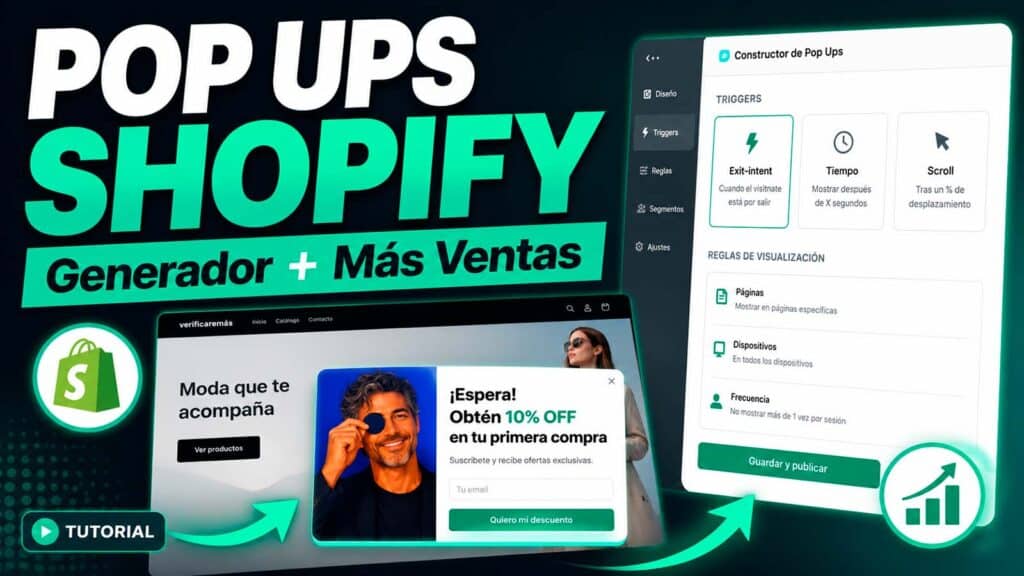
Die Integration “E-Mails überprüfen ” ermöglicht es Ihnen, Empfehlungen anhand des Katalogs, des Warenkorbs, der Bestellhistorie und des Browsing-Verhaltens der Besucher anzuzeigen.
Damit alle Empfehlungen richtig funktionieren, muss das Geschäft möglicherweise drei Elemente einrichten:
- Aktiviere die App im Shopify-Theme.
- Stellen Sie Beziehungen zwischen Produkten mit Shopify Search & Discovery ein.
- Aktivieren Sie die Zustimmung zur Analyse, wenn die Empfehlung den Browserverlauf verwendet.
Nicht alle Arten von Empfehlungen benötigen alle drei Elemente.
Zusammenfassung der Anforderungen
| Empfehlungstyp | , Suche & Discovery | , Analyse, Einwilligung | , Identifizierte | Kundenbestellungshistorie |
|---|---|---|---|---|
| Verwandte Produkte | Optional | Nein | Nein Nein Nein | |
| Komplementäre Produkte | Ja | Nein Nein | Nein | Nein |
| Häufig zusammen gekauft | Nein Nein | Nein Ja | ||
| Basierend auf früheren Einkäufen | Nein Nein | Ja | Ja | |
| Rückkauf | Nein | Nein Ja | Ja | |
| Kürzlich gesehen Nein Ja | Nein | Nein | ||
| Trends | Nein | . Ja, basierend auf Besuchen. | Nicht | empfohlen. |
| Automatische Empfehlung | Empfohlen | Hängt von der gewählten Empfehlung | ab Hängt von | empfohlen | ab
1. Verbinden Sie den Shop mit E-Mail-Bestätigungs-Popups
Aus dem CheckEmails-Popups-Panel:
- Gehe zu Shopify-Integrationen>.
- Hier kommt zum Beispiel die Store-Domain ins Spiel:
mitienda.myshopify.com - Tippen Sie auf Connect Shopify.
- Shopify zeigt die von der App angeforderten Berechtigungen an.
- Überprüfe deine Berechtigungen und tippe auf App installieren oder App aktualisieren.
- Kehren Sie zum Popup-Menü “E-Mails bestätigen” zurück.
- Stellen Sie sicher, dass die Integration als Connected aufgeführt ist.
Wenn Ihr Shop bereits verbunden war, bevor Sie den Zugriff auf Bestellungen oder Kunden aktiviert haben, sehen Sie möglicherweise die Option zur Neuautorisierung von Shopify. In diesem Fall muss die Autorisierung erneut ausgefüllt werden, bevor kaufbasierte Empfehlungen funktionieren können.
Eine Neuautorisierung löscht keine bestehenden Produkte, Bestellungen oder Kampagnen.
2. Aktivieren Sie die App Embed im Theme
Alle Popups benötigen die EmailCheck App Embed, um im veröffentlichten Thema aktiv zu sein.
Auf Shopify:
- Geh zum Online-Shop > für Themen.
- Finden Sie das veröffentlichte Thema.
- Tippen Sie auf Anpassen.
- In der linken Seitenleiste öffne App-Einbettungen.
- Suchen Sie nach Bestätigungs-E-Mail-Popups.
- Schalt den Schalter ein.
- Tippe auf Speichern.
- Öffne den Store in einem neuen Fenster und überprüfe, ob die Installation im E-MailCheck-Panel als aktiv eingetragen ist.
Shopify ermöglicht es dir, die Embeds-Apps im Theme-Editor zu aktivieren und zu konfigurieren. Wenn dein Shop mehrere Marktplätze nutzt, können die Einstellungen je nach Markt variieren, daher ist es ratsam, den Standardmarktplatz und diejenigen mit eigenen Anpassungen zu überprüfen.
Wenn das Shopify-Theme geändert wird
Beim Veröffentlichen eines neuen Themas muss die App Embed erneut überprüft werden:
- Geh zum Online-Shop > für Themen.
- Passe das neue Thema an.
- Öffne die Embeds-App.
- Aktivieren Sie die E-Mail-Bestätigungs-Popups.
- Speichern Sie Ihre Änderungen.
Das Aktivieren der App auf einem alten Theme garantiert nicht, dass sie auch auf dem neuen Theme aktiv ist.
3. Shopify Search & Discovery installieren
Search & Discovery ist die kostenlose App von Shopify, mit der Sie verwandte Produkte und ergänzende Produkte definieren können.
Zur Installation:
- Melden Sie sich im Shopify App Store an.
- Suche nach Shopify Search & Discovery.
- Stelle sicher, dass der Entwickler Shopify ist.
- Tippen Sie auf Installieren.
- Autorisieren Sie die Installation.
- Die App erscheint in den Such- und Entdeckungs-Apps>.
Du musst den Visual Block der Such- und Entdeckungs-Add-on-Produkte nicht zum Thema hinzufügen. Die EmailCheck-Popups lesen die konfigurierten Beziehungen und zeigen sie direkt im Popup an.
4. Produktpaare einrichten
Komplementäre Produkte
Komplementäre Produkte sind Artikel, die zusammen mit dem Produkt verwendet werden, das der Kunde betrachtet.
Beispiele:
- Kamera → Speicherkarte.
- Zieh → Gürtel an.
- Sofa → Kissen.
- Laptop → Fall.
- Kaffeemaschine → Kapseln.
Um sie einzurichten:
- Greifen Sie auf Such- und Entdeckungs-Apps> zu.
- Gehe zu Produktempfehlungen.
- Tippen Sie auf Empfehlungen hinzufügen.
- Wählen Sie das Hauptprodukt aus.
- Unter Komplementäre Produkte wählen Sie bis zu 10 Produkte aus.
- Tippe auf Speichern.
Shopify erlaubt es, bis zu 10 Zusatzprodukte jedem Produkt zuzuweisen. Produkte müssen aktiv und verfügbar sein; Shopify kann unveröffentlichte oder ausverkaufte Produkte ausschließen.
Beispiel
Für das DSLR-Kameraprodukt können folgende als ergänzend konfiguriert werden:
- SD-Karte.
- Tripod.
- Tragetasche.
- Zusätzliche Batterie.
- Reinigungsset.
Wenn ein Besucher die Kamera überprüft, kann das Popup diese Produkte anzeigen.
Wichtig
Die Beziehung wird vom Hauptprodukt aus aufgebaut.
Wenn konfiguriert:
Cámara → Trípode
es sollte nicht angenommen werden, dass Shopify auch Folgendes eingerichtet hat:
Trípode → Cámara
Wenn es interessant ist, die Beziehung in beide Richtungen zu zeigen, sollte jedes Produkt als Hauptprodukt bewertet werden.
Verwandte Produkte
Verwandte Produkte sind Alternativen, die dem Produkt ähneln, das der Besucher gerade sieht.
Beispiele:
- Ein weiteres Modell von Turnschuhen.
- Ein Kleid aus derselben Kollektion.
- Ein Tisch ähnlicher Größe.
- Eine bessere Version desselben Produkts.
Shopify generiert automatisch verwandte Empfehlungen, basierend darauf, wenn es genügend Informationen hat, Co-Käufe, ähnliche Beschreibungen und verwandte Sammlungen. Automatische Empfehlungen können sich im Laufe der Zeit ändern.
Daher ist es nicht zwingend erforderlich, die zugehörigen Produkte manuell zu konfigurieren. Allerdings kannst du so kontrollieren, welche Produkte erscheinen.
Um sie manuell zu definieren:
- Greifen Sie auf Such- und Entdeckungs-Apps> zu.
- Gehe zu Produktempfehlungen.
- Tippen Sie auf Empfehlungen hinzufügen.
- Wählen Sie das Hauptprodukt aus.
- Unter Verwandte Produkte wählen Sie bis zu 10 Produkte aus.
- Entscheide, wie du die Empfehlungen kombinierst:
- Nur manuelle Empfehlungen anzeigen.
- Zeige zuerst manuelle und dann automatische Modelle.
- Tippe auf Speichern.
Für neue oder Discount-Geschäfte empfehlen wir, die automatische Empfehlungen als Alternative aktiviert zu lassen, wenn nicht genügend manuelle Beziehungen vorhanden sind.
Massenkonfiguration
Wenn das Geschäft viele Produkte hat:
- Greifen Sie auf Such- und Entdeckungs-Apps> zu.
- Gehe zu Produktempfehlungen.
- Wählen Sie mehrere Produkte aus.
- Tap Bulk Edit.
- Fügen Sie verwandte und ergänzende Produkte hinzu.
- Speichern Sie Ihre Änderungen.
Shopify synchronisiert diese Beziehungen außerdem mit seinen standardisierten zugehörigen und komplementären Produktmetafeldern.
5. Einwilligung für Analysen ermöglichen
Kürzlich angesehene Popups und bestimmte Trending-Empfehlungen müssen die vom Besucher angesehenen Produkte dokumentieren.
In Regionen wie Spanien und dem übrigen Europäischen Wirtschaftsraum muss diese Nachverfolgung erfolgen, nachdem der Besucher die Analyse-Cookies akzeptiert hat.
Datenschutzrichtlinie veröffentlichen
Vor der Aktivierung des Banners:
- Gehe zu den Richtlinieneinstellungen>.
- Überprüfen Sie oder erstellen Sie die Datenschutzrichtlinie.
- Es wird erklärt, dass das Geschäft und seine Lieferanten Navigationsinformationen nutzen, um:
- Analysieren Sie die Nutzung des Ladens.
- Denken Sie daran, dass Produkte konsultiert wurden.
- Personalisiere Empfehlungen.
- Messen Sie die Leistung von Kampagnen und Popups.
- Politik speichern und veröffentlichen.
Shopify verlangt, dass Sie eine veröffentlichte Datenschutzrichtlinie haben, bevor Sie Ihr Cookie-Banner verwenden.
Aktivieren Sie das Cookie-Banner
- Gehe zu Einstellungen > Kundenprivatsphäre.
- Geh zu Cookie Banner.
- Schalte die automatische Einrichtung ein.
Für Geschäfte, die im Vereinigten Königreich oder anderen Ländern des Europäischen Wirtschaftsraums verkaufen, wird die automatische Einrichtung empfohlen, da Shopify die Regionen, in denen das Banner erscheinen sollte, aktuell hält.
Es kann auch manuell konfiguriert werden:
- Tippen Sie im Bereich Regionen auf Bearbeiten .
- Wählen Sie den Europäischen Wirtschaftsraum, das Vereinigte Königreich und andere relevante Regionen aus.
- Tap erledigt.
- Überprüfen Sie die Bannerinhalte.
- Passe sein Aussehen und seine Position an.
- Tippe auf Speichern.
- Nutze die Option Ansicht, um sie vorzuschauen.
Shopify ermöglicht es Ihnen, das Banner-Aussehen, den Inhalt und die Position nach Region zu konfigurieren.
Was nach Wahl des Besuchers geschieht
Besucher stimmt Analytics zu
Die App kann:
- Aufgezeichnete Produkte.
- Pflegen Sie eine autorisierte Browser-Kennung.
- Erstellen Sie die Liste der zuletzt angesehenen Produkte.
- Senden Sie aggregierte Ereignisse, um Trends zu berechnen.
- Messen Sie Impressionen, Klicks und Konversionen.
- Zeigen Sie persönliche Empfehlungen.
Besucher lehnt Analysen ab
Der Antrag darf nicht:
- Erstelle eine persistente Kennung.
- Speichern Sie die Produkte auf
localStorage. - Pflege der Historie zwischen Seiten oder Besuchen.
- Senden Sie Verhaltensaufzeichnungen.
- Zeigen Sie Empfehlungen basierend auf persönlicher Vorgeschichte.
In diesem Fall wird das Popup möglicherweise nicht angezeigt oder verwendet keine nicht personalisierte Empfehlung, wie z. B. verwandte, ergänzende oder neue Produkte.
Shopify weist darauf hin, dass bei aktiver Nutzung des Banners die Sammlung von Analysen und Personalisierungseinblicken reduziert werden kann, da nur Besucher gezählt werden, die zugestimmt haben.
6. Anforderungen jeder Art von Popup
6.1 Verwandte Produkte
Was es zeigt
Produkte, die dem Produkt ähneln, das der Besucher sieht.
Was der Trade tun sollte
- Haben Sie die App Embed aktiviert.
- Halte die Produkte aktiv und veröffentlicht.
- Optional richten Sie verwandte Produkte in Search & Discovery ein.
Du brauchst das nicht
- Analytische Einwilligung.
- Verbundener Client.
- Bestellhistorie für diesen Kunden.
Shopify kann Empfehlungen automatisch generieren. Manuelle Einstellungen werden verwendet, um das Ergebnis zu verbessern oder zu steuern.
6.2 Komplementäre Produkte
Was es zeigt
Produkte, die zum empfohlenen Produkt passen oder die zusammen mit dem Produkt in den Warenkorb gelegt werden können.
Was der Trade tun sollte
- Installieren, Suche & Entdeckung.
- Erstelle die komplementären Produktpaare.
- Überprüfen Sie, ob Produkte aktiv, veröffentlicht und verfügbar sind.
- Aktivieren Sie die Embed-App.
Beispiel
Zapatos → Producto complementario: cinturón
Ohne eine ergänzende Beziehung kann es sein, dass das Popup keine Produkte anzuzeigen.
6.3 Häufig zusammen gekauft
Was es zeigt
Produkte, die andere Kunden innerhalb derselben Bestellungen gekauft haben.
Was der Trade tun sollte
- Autorisieren Sie Popups VerifyEmails zur Überprüfung von Bestellungen.
- Autorisiere die Integration erneut, wenn die Bestellerlaubnis noch aussteht.
- Habe eine ausreichende Bestellhistorie.
- Halten Sie Produkte aktiv und veröffentlicht.
Du brauchst das nicht
- Richte Paare in Search & Discovery ein.
- Zustimmung zur Besucheranalyse.
- Dass der Besucher eingeloggt ist.
Empfehlungen werden anhand aggregierter Ladenbestellungsinformationen berechnet.
In neuen Geschäften kann es eine Weile dauern, bis die Empfehlung relevant wird. Solange es nicht genügend gemeinsame Einkäufe gibt, kann ein Popup mit ergänzenden oder verwandten Produkten als Alternative genutzt werden.
6.4 Basierend auf früheren Käufen
Was es zeigt
Produkte, die sich auf das beziehen, was der Kunde zuvor gekauft hat.
Was der Trade tun sollte
- Autorisieren Sie den Zugriff auf Befehle.
- Haben Sie Kundenkonten aktiv.
- Lassen Sie den Besucher sich anmelden.
- Bestellungen mit diesem Kunden verknüpft.
Du brauchst das nicht
- Suche & Entdeckung.
- Einwilligung zu Analytics-Cookies zur Einsicht in die mit dem Konto verbundenen Bestellungen.
Wenn der Besucher nicht identifiziert wird, ist es nicht möglich, seine bisherigen Einkäufe zu kennen. In diesem Fall sollte eine allgemeine Empfehlung wie verwandte Produkte, Trends oder Nachrichten verwendet werden.
6.5 Rückkauf
Was es zeigt
Produkte, die der Kunde bereits gekauft hat und möglicherweise wieder benötigt.
Es ist besonders nützlich für:
- Kosmetik.
- Essen.
- Verbrauchsartikel.
- Reinigungsmittel.
- Ersatzteile.
- Wiederkehrende Nahrungsergänzungsmittel.
- Büromaterial.
Was der Trade tun sollte
- Autorisieren Sie den Zugriff auf Befehle.
- Haben Sie Kundenkonten aktiv.
- Lassen Sie den Besucher sich anmelden.
- Behalten Sie das zuvor gekaufte Produkt zum Verkauf.
Wenn das alte Produkt nicht mehr verfügbar ist, kann die App verwandte Produkte als Alternative nutzen.
6.6 Kürzlich angesehen
Was es zeigt
Die neuesten Produkte, die vom Besucher konsultiert werden.
Was der Trade tun sollte
- Aktiviere das Cookie-Banner.
- Fügen Sie die Analysekategorie und gegebenenfalls Personalisierung oder Präferenzen hinzu.
- Halten Sie die Datenschutzrichtlinie aktuell.
- Aktivieren Sie die Embed-App.
Erwartetes Verhalten
- Vor der Annahme: Es wird kein persistenter Verlauf gespeichert.
- Nach der Annahme beginnen die empfohlenen Produkte mit der Registrierung.
- Nach Ablehnung: Das Popup zeigt keine nicht personalisierte Empfehlung an oder verwendet sie.
Geschichte kann nicht rückwirkend rekonstruiert werden. Produkte, die vor der Akzeptanz von Cookies angesehen werden, sollten später nicht hinzugefügt werden.
6.7 Trends
Was es zeigt
Produkte, die in einem bestimmten Zeitraum mehr Besuche, Interaktionen oder Käufe erhalten.
Was der Trade tun sollte
- Aktivieren Sie die Embed-App.
- Aktive und veröffentlichte Produkte aufrechterhalten.
- Aktiviere die Analytics-Einwilligung, wenn der Trend anhand von Besuchen oder Klicks berechnet wird.
- Generiere genug Traffic, um ein repräsentatives Ranking zu erhalten.
Zustimmung
- Trends basierend auf Besuchen oder Klicks: Erfordern die Zustimmung der Analytiker.
- Trends, die ausschließlich auf aggregierten Bestellungen basieren: Sie hängen nicht von der Browsing-Zustimmung ab.
Besucher, die Analytics ablehnen, sollten keine Ereignisse zur Berechnung navigationsbasierter Trends erstellen.
6.8 Automatische Empfehlung
Was es zeigt
Die App wählt automatisch die passendste Empfehlungsquelle basierend auf dem verfügbaren Kontext aus.
Sie können verwenden:
- Frühere Käufe des Kunden.
- Kürzlich angesehene Produkte.
- Ergänzende Produkte.
- Verwandte Produkte.
- Produkte werden häufig zusammen gekauft.
- Trends.
- Neue Produkte oder Produkte aus derselben Kollektion als Alternative.
Für das beste Ergebnis
Der Händler muss alle Vorbereitungen abschließen:
- Aktivieren Sie die Embed-App.
- Autorisieren Sie den Zugriff auf Produkte und Bestellungen.
- Richte Zusatzprodukte ein.
- Bewerten Sie verwandte Produkte.
- Aktiviere das Cookie-Banner.
- Erlauben Sie den Kunden, sich anzumelden.
- Führen Sie einen ordnungsgemäß veröffentlichten Katalog.
Die automatische Empfehlung kann ohne all diese Informationen funktionieren, aber sie nutzt weniger Quellen und liefert weniger personalisierte Ergebnisse.
7. Unterschied zwischen Analytics-Einwilligung und Marketing-Consent
Diese beiden Zustimmungen sind nicht gleichwertig.
Analytische Zustimmung
Autorisiert die Speicherung und Verarbeitung von Informationen über das Durchstöbern des Besuchers.
Es wird verwendet für:
- Kürzlich angesehen.
- Trends nach Besuchen.
- Messung von Wechselwirkungen.
- Verhaltensbasierte Personalisierung.
Es wird vom Shopify-Cookie-Banner verwaltet.
Vermarktungseinwilligung
Autorisieren Sie das Geschäft, kommerzielle Mitteilungen per E-Mail oder SMS zu senden.
Es wird verwendet, wenn das Popup folgt:
- Erfassen Sie eine E-Mail.
- Melden Sie den Besucher für einen Newsletter an.
- Gib einen Gutschein im Austausch für ein Abo.
- Erstellen Sie einen Kunden, der Shopify-Marketing abonniert hat.
Sie wird über das Einwilligungsfeld im Popup-Formular verwaltet.
Analytische Cookies zu akzeptieren bedeutet nicht, kommerzielle Kommunikation zu akzeptieren. Ebenso bedeutet das Abonnieren eines Newsletters nicht automatisch, dass man das Surftracking akzeptiert.
Shopify bietet separate Einstellungen für Cookie-Einwilligung und für E-Mail- oder SMS-Marketing.
8. Überprüfen, ob alles funktioniert
Allgemeiner Test
- Führe eine Testkampagne durch.
- Überprüfe, ob die App Embed aktiv ist.
- Öffne den Laden in einem privaten Schaufenster.
- Besuchen Sie eine Seite, auf der das Popup erscheinen sollte.
- Führe den konfigurierten Trigger aus.
- Überprüfen Sie, ob die Bilder, Preise, Rabatte und Links korrekt sind.
- Füge ein Produkt aus dem Popup in den Warenkorb.
- Überprüfen Sie das Ergebnis in den Popups Analytics VerifyEmails.
Probieren Sie komplementäre Produkte aus
- Konfigurieren:
Producto A → Complementario: Producto B - Öffnen Sie die Produkt-A-Seite.
- Aktiviere das Popup.
- Überprüfen Sie, ob Produkt B aufgeführt ist.
Probieren Sie verwandte Produkte aus
- Richte verwandte Produkte für Produkt A ein.
- Öffnen Sie die Produkt-A-Seite.
- Überprüfen Sie, ob die erwarteten manuellen oder automatischen Produkte angezeigt werden.
Versuchen Sie kürzlich gesehen
Erster Test:
- Öffne den Laden in einem privaten Schaufenster.
- Analytische Cookies ablehnen.
- Besuchen Sie verschiedene Produkte.
- Überprüfen Sie, dass keine persistierende Vorgeschichte erhalten bleibt.
Zweiter Test:
- Löschen Sie Ihre Cookies oder öffnen Sie ein weiteres privates Fenster.
- Analytische Cookies akzeptieren.
- Besuchen Sie zwei oder drei Produkte.
- Navigiere zu einer Seite, auf der das Popup aktiv ist.
- Überprüfen Sie, ob die besuchten Produkte gelistet sind.
Das Löschen von Cookies ermöglicht es Ihnen, das Banner erneut anzuzeigen und die Einwilligungstests zu wiederholen.
Test-Kaufempfehlungen
- Nutze einen Testkunden mit früheren Bestellungen.
- Melden Sie sich als dieser Kunde an.
- Besuchen Sie eine Seite, auf der die Kampagne aktiv ist.
- Überprüfen Sie, ob Produkte im Zusammenhang mit Ihren Bestellungen aufgeführt sind.
- Abmelden.
- Überprüfe, ob deine Kampagne eine allgemeine Empfehlung verwendet, oder höre auf zu zeigen.
9. Fehlerbehebung
Das Popup erscheint nicht
Check:
- Dass die Kampagne veröffentlicht wird.
- Dass die App Embed im veröffentlichten Thema aktiv ist.
- Matche URL-Regeln ab.
- Lass den Auslöser erfüllt werden.
- Dass die Häufigkeit eine neue Sichtung nicht blockiert hat.
- Dass das Popup für das verwendete Gerät aktiviert ist.
- Dass der richtige Markt eingerichtet wurde.
Es erscheinen keine komplementären Produkte
Check:
- Search & Discovery ist installiert.
- Dass die Paare gerettet sind.
- Dass die Beziehung von dem besuchten Produkt konfiguriert wird.
- Dass die Produkte aktiv sind.
- Dass sie im Online-Store-Kanal veröffentlicht werden.
- Dass sie Vorräte haben, wenn der Laden ausverkaufte Produkte versteckt.
Es erscheinen keine bisherigen Käufe
Check:
- Der Client ist eingeloggt.
- Dass du vorherige Befehle hast.
- Dass die Bestellungen mit demselben Kunden verknüpft sind.
- Die Integration hat die Berechtigung, Befehle zu lesen.
- Dass die gekauften Produkte noch aktiv sind.
Es erscheinen keine kürzlich betrachteten Produkte
Check:
- Dass der Besucher die Analysen akzeptiert hat.
- Dass Sie die Produkte nach der Annahme besucht haben.
- Dass der Browser den Speicher nicht blockiert.
- Dass das Popup genügend registrierte Produkte enthält, um angezeigt zu werden.
- Dass sie nicht wiederholt getestet wird, da die Häufigkeit der Kampagne bereits erschöpft ist.
Trends zeigen nur wenige Daten
Es ist normal, wenn:
- Der Laden hat wenig Verkehr.
- Viele Besucher lehnen Analysen ab.
- Die Kampagne wurde gerade veröffentlicht.
- Der ausgewählte Zeitraum ist zu kurz.
- Produkte haben nur wenige Besuche oder Bestellungen.
Abschließende Checkliste
Bevor Sie alle Empfehlungen aktivieren:
- Shopify ist verbunden.
- Die Berechtigungen sind aktuell.
- Die App Embed ist im veröffentlichten Thema aktiv.
- Die App Embed wurde in den aktiven Märkten überarbeitet.
- Search & Discovery ist installiert.
- Zusatzprodukte sind konfiguriert.
- Verwandte Produkte wurden getestet.
- Die Produkte sind aktiv und veröffentlicht.
- Die Datenschutzrichtlinie ist veröffentlicht.
- Das Cookie-Banner ist aktiv.
- Analytische Akzeptanz und Ablehnung wurden getestet.
- Kundenkonten sind aktiviert.
- Es gibt eine ausreichende Bestellgeschichte.
- Jede Art von Popup wurde in einem privaten Fenster getestet.