Logo
Logo
Startseite / Verwalten Sie Ereignisse mit dem Widget

Ereignisse im Widget verwalten: Formularprüfung per JavaScript

Mit der Ereignissteuerung entscheiden Sie per JavaScript selbst, was beim Absenden eines Formulars mit dem Prüf-Widget von VerificarEmails passiert. Ihr Code fragt beim Widget ab, ob alle geprüften Felder gültig sind, und sendet das Formular nur dann ab. Andernfalls zeigen Sie eine eigene Meldung an.

Das Widget bindet die Prüfdienste von VerificarEmails ohne großen Aufwand in Ihre Webformulare ein. Im Assistenten legen Sie fest, welche Prüfungen Sie nutzen, in welchen Feldern und wie sich das Formular verhält. Sie können es zum Beispiel so einstellen, dass es sich nicht absenden lässt, solange ein Feld eine ungültige E-Mail-Adresse, Telefonnummer oder Postanschrift enthält. Oder das Widget markiert das fehlerhafte Feld rot und lässt das Absenden trotzdem zu.

Wenn Sie als Entwickler die volle Kontrolle brauchen, steuern Sie das Absenden per Code. Deaktivieren Sie dazu im Assistenten in Schritt 4 die Option „Formularübermittlung verwalten“. Die Beispiele unten zeigen vier Varianten:

  • Standard-JavaScript mit async/await
  • Standard-JavaScript mit then/catch
  • jQuery mit async/await
  • jQuery mit then/catch
Gestionar eventos con el Widget

Formularvalidierung mit JavaScript und async/await

				
					<!DOCTYPE html>
<html>
<head>
    
    <meta name="viewport" content="width=device-width, initial-scale=1.0">
    
    <script data-minify="1" src="https://www.verificaremails.com/wp-content/cache/min/1/widgetjs/widgetjs.js?ver=1793278211" type="text/javascript"></script>
    <script>widgetJS.init('********TOKEN********');</script>
    
    <script>
        // Beispiel mit Standard-JavaScript
        document.addEventListener('DOMContentLoaded', function () {
            const form = document.getElementById('myform');

            form.addEventListener('submit', async function (event) {
                event.preventDefault(); // Absenden des Formulars verhindern

                // Formular prüfen
                const isFormValid = await widgetJS.isFormValid('#myform');

                if (isFormValid) {
                    // Formular gültig: Formular absenden und/oder weitere Schritte ausführen.
                    form.submit();
                } else {
                    // Formular ungültig: Fehlermeldung anzeigen oder eine andere gewünschte Aktion ausführen.
		    // Die im Widget festgelegten CSS-Stile werden ebenfalls angewendet.
                    alert('Das Formular ist ungültig. Bitte prüfen Sie die Felder.');
                }

		// Hier kann weiterer Code folgen
            });
        });
    </script>
<style id="wpr-lazyload-bg-container"></style><style id="wpr-lazyload-bg-exclusion"></style>
<noscript>
<style id="wpr-lazyload-bg-nostyle"></style>
</noscript>
<script type="application/javascript">const rocket_pairs = []; const rocket_excluded_pairs = [];</script></head>
<body>
    <form id="myform" class="profile-form">
        <label for="name">Name:</label>
        <input type="text" id="name" name="name" required>
        <button type="submit">Senden</button>
    </form>
<script>(()=>{class RocketElementorPreload{constructor(){this.deviceMode=document.createElement("span"),this.deviceMode.id="elementor-device-mode-wpr",this.deviceMode.setAttribute("class","elementor-screen-only"),document.body.appendChild(this.deviceMode)}t(){let t=getComputedStyle(this.deviceMode,":after").content.replace(/"/g,"");this.animationSettingKeys=this.i(t),document.querySelectorAll(".elementor-invisible[data-settings]").forEach(t=>{const e=t.getBoundingClientRect();if(e.bottom>=0&&e.top<=window.innerHeight)try{this.o(t)}catch(t){}})}o(t){const e=JSON.parse(t.dataset.settings),i=e.m||e.animation_delay||0,n=e[this.animationSettingKeys.find(t=>e[t])];if("none"===n)return void t.classList.remove("elementor-invisible");t.classList.remove(n),this.currentAnimation&&t.classList.remove(this.currentAnimation),this.currentAnimation=n;let o=setTimeout(()=>{t.classList.remove("elementor-invisible"),t.classList.add("animated",n),this.l(t,e)},i);window.addEventListener("rocket-startLoading",function(){clearTimeout(o)})}i(t="mobile"){const e=[""];switch(t){case"mobile":e.unshift("_mobile");case"tablet":e.unshift("_tablet");case"desktop":e.unshift("_desktop")}const i=[];return["animation","_animation"].forEach(t=>{e.forEach(e=>{i.push(t+e)})}),i}l(t,e){this.i().forEach(t=>delete e[t]),t.dataset.settings=JSON.stringify(e)}static run(){const t=new RocketElementorPreload;requestAnimationFrame(t.t.bind(t))}}document.addEventListener("DOMContentLoaded",RocketElementorPreload.run)})();</script></body>
</html>


Formularvalidierung mit JavaScript und then/catch

				
					<!DOCTYPE html>
<html>
<head>
    
    <meta name="viewport" content="width=device-width, initial-scale=1.0">

    <script data-minify="1" src="https://www.verificaremails.com/wp-content/cache/min/1/jquery-3.6.0.min.js?ver=1793278211"></script>
    <script data-minify="1" src="https://www.verificaremails.com/wp-content/cache/min/1/widgetjs/widgetjs.js?ver=1793278211" type="text/javascript"></script>
    <script>widgetJS.init('********TOKEN********');</script>
    <script>
        // Beispiel mit Standard-JavaScript
        document.addEventListener('DOMContentLoaded', function() {
            const form = document.getElementById('myform');

            form.addEventListener('submit', function(event) {
                event.preventDefault(); // Absenden des Formulars verhindern

                // Formular prüfen
                widgetJS.isFormValid('#myform').then(isFormValid => {
                    if (isFormValid) {
                        // Formular gültig: Formular absenden
                        form.submit();
                    } else {
                        // Formular ungültig: Fehlermeldung anzeigen oder eine andere gewünschte Aktion ausführen.
                        alert('Das Formular ist ungültig. Bitte prüfen Sie die Felder.');

                        // Hier kann weiterer Code folgen
                    }
                }).catch(error => {
                    console.error('Fehler bei der Prüfung des Formulars:', error);
                    alert('Bei der Prüfung des Formulars ist ein Fehler aufgetreten.');
                });
            });
        });
    </script>
<style id="wpr-lazyload-bg-container"></style><style id="wpr-lazyload-bg-exclusion"></style>
<noscript>
<style id="wpr-lazyload-bg-nostyle"></style>
</noscript>
<script type="application/javascript">const rocket_pairs = []; const rocket_excluded_pairs = [];</script></head>
<body>
    <form id="myform" class="profile-form">
        <label for="name">Name:</label>
        <input type="text" id="name" name="name" required>
        <button type="submit">Senden</button>
    </form>
</body>
</html>


Formularvalidierung mit jQuery und async/await


<!DOCTYPE html>
<html>
<head>
    
    <meta name="viewport" content="width=device-width, initial-scale=1.0">

    <script data-minify="1" src="https://www.verificaremails.com/wp-content/cache/min/1/jquery-3.6.0.min.js?ver=1793278211"></script>
    <script data-minify="1" src="https://www.verificaremails.com/wp-content/cache/min/1/widgetjs/widgetjs.js?ver=1793278211" type="text/javascript"></script>
    <script>widgetJS.init('********TOKEN********');</script>
    <script>
        $(document).ready(function () {
            $('#myform').on('submit', async function (event) {
                event.preventDefault(); // Absenden des Formulars verhindern

                // Formular prüfen
                const isFormValid = await widgetJS.isFormValid('#myform');

                if (isFormValid) {
                    // Formular gültig: Formular absenden und/oder weitere Schritte ausführen.
                    this.submit();
                } else {
                    // Formular ungültig: Fehlermeldung anzeigen oder eine andere gewünschte Aktion ausführen.
		    // Die im Widget festgelegten CSS-Stile werden ebenfalls angewendet.
                    alert('Das Formular ist ungültig. Bitte prüfen Sie die Felder.');
                }

		// Hier kann weiterer Code folgen
            });
        });
    </script>    
<style id="wpr-lazyload-bg-container"></style><style id="wpr-lazyload-bg-exclusion"></style>
<noscript>
<style id="wpr-lazyload-bg-nostyle"></style>
</noscript>
<script type="application/javascript">const rocket_pairs = []; const rocket_excluded_pairs = [];</script></head>
<body>
    <form id="myform" class="profile-form">
        <label for="name">Name:</label>
        <input type="text" id="name" name="name" required>
        <button type="submit">Senden</button>
    </form>
</body>
</html>


Formularvalidierung mit jQuery und then/catch


<!DOCTYPE html>
<html>
<head>
    
    <meta name="viewport" content="width=device-width, initial-scale=1.0">

    <script data-minify="1" src="https://www.verificaremails.com/wp-content/cache/min/1/jquery-3.6.0.min.js?ver=1793278211"></script>
    <script data-minify="1" src="https://www.verificaremails.com/wp-content/cache/min/1/widgetjs/widgetjs.js?ver=1793278211" type="text/javascript"></script>
    <script>widgetJS.init('********TOKEN********');</script>
    <script>
        // Beispiel mit jQuery
        $(document).ready(function() {
            $('#myform').on('submit', function(event) {
                event.preventDefault(); // Absenden des Formulars verhindern

                // Formular prüfen
                widgetJS.isFormValid('#myform').then(isFormValid => {
                    if (isFormValid) {
                        // Formular gültig: Formular absenden
                        event.target.submit();
                    } else {
                        // Formular ungültig: Fehlermeldung anzeigen oder eine andere gewünschte Aktion ausführen.
                        alert('Das Formular ist ungültig. Bitte prüfen Sie die Felder.');


                        // Hier kann weiterer Code folgen
                    }
                }).catch(error => {
                    console.error('Fehler bei der Prüfung des Formulars:', error);
                    alert('Bei der Prüfung des Formulars ist ein Fehler aufgetreten.');
                });
            });
        });
    </script>
<style id="wpr-lazyload-bg-container"></style><style id="wpr-lazyload-bg-exclusion"></style>
<noscript>
<style id="wpr-lazyload-bg-nostyle"></style>
</noscript>
<script type="application/javascript">const rocket_pairs = []; const rocket_excluded_pairs = [];</script></head>
<body>
    <form id="myform" class="profile-form">
        <label for="name">Name:</label>
        <input type="text" id="name" name="name" required>
        <button type="submit">Senden</button>
    </form>
</body>
</html>


Prüfergebnisse des Widgets im Konto ansehen

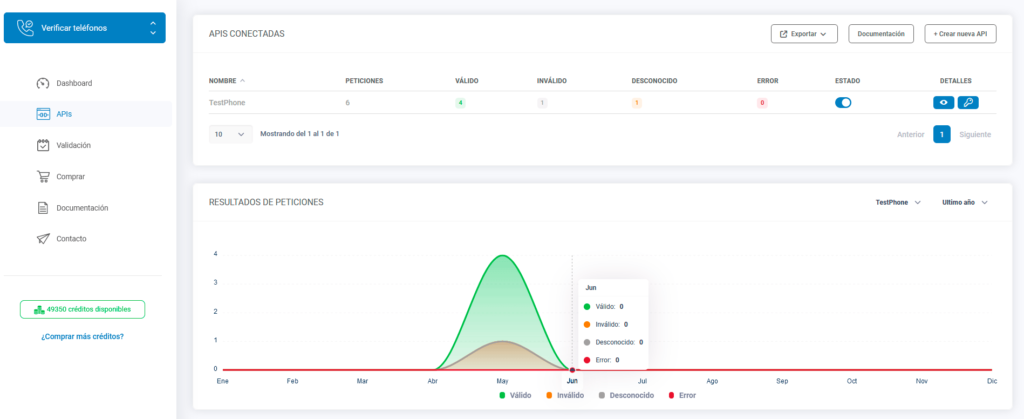
Den Status der Prüfungen sehen Sie in Ihrem Konto im Bereich „APIS“. Wählen Sie dort die API aus, die Sie im Widget verwenden. Wenn Sie den Zeitraum anpassen, zeigt ein Diagramm den Status der Prüfungen im Zeitverlauf.

Prüft das Widget mehrere Datenarten, öffnen Sie jede der verwendeten APIs:

Prüfergebnisse einer API im Konto

Die Prüfungen der einzelnen Datensätze öffnen Sie über das Augensymbol im Bereich „VERBUNDENE APIS“.

Wofür eignet sich die Steuerung per Code?

Die Steuerung per Code lohnt sich, wenn die Einstellungen des Assistenten nicht ausreichen. Das Widget prüft weiterhin die Felder, Ihr Code entscheidet, was mit dem Ergebnis geschieht. Typische Fälle:

  • Eigene Fehlermeldungen: Statt des einfachen Hinweises aus den Beispielen zeigen Sie eine Meldung in Ihrem Design und Ihrer Sprache an. Die im Widget festgelegten Stile werden zusätzlich angewendet.
  • Weitere eigene Prüfungen: Sie kombinieren das Ergebnis des Widgets mit zusätzlichen Regeln Ihres Formulars. Die Beispiele lassen dafür Platz für weiteren Code.
  • Andere Schritte statt Absenden: Ist das Formular gültig, senden Sie es ab oder führen andere Schritte aus, etwa die Übergabe der Daten an Ihr eigenes Backend.
  • Fehlerbehandlung: In den Varianten mit then/catch fangen Sie Fehler bei der Prüfung ab und legen selbst fest, wie das Formular reagiert.
  • Websites mit jQuery: Nutzt Ihre Seite bereits jQuery, übernehmen Sie eine der jQuery-Varianten.

Assistent oder eigener Code?

„Formularübermittlung verwalten“ aktivOption deaktiviert (eigener Code)
Wer entscheidet über das Absenden?Das Widget, nach den Einstellungen im AssistentenIhr Code, anhand von widgetJS.isFormValid()
ProgrammierungNicht nötig: Sie fügen nur das Code-Snippet einEinige Zeilen JavaScript oder jQuery
Reaktion auf ungültige FelderAbsenden sperren oder Feld markierenFrei wählbar; die Stile des Widgets gelten weiterhin
Geeignet fürStandardformulare ohne eigene LogikIndividuelle Abläufe und eigene Prüfregeln

Häufige Fragen zu den Widget-Ereignissen

Wie prüfe ich per JavaScript, ob das Formular gültig ist?

Rufen Sie im Submit-Handler widgetJS.isFormValid() mit dem Selektor Ihres Formulars auf, in den Beispielen '#myform'. Die Funktion arbeitet asynchron: Sie warten das Ergebnis mit await ab oder verarbeiten es mit then(). Ist das Formular gültig, senden Sie es ab; andernfalls zeigen Sie eine Meldung an.

Was muss ich im Assistenten einstellen?

Deaktivieren Sie in Schritt 4 des Assistenten die Option „Formularübermittlung verwalten“. Solange sie aktiv ist, steuert das Widget das Absenden nach Ihren Einstellungen selbst. Danach binden Sie wie in den Beispielen das Skript widgetjs.js ein, initialisieren es mit Ihrem Token über widgetJS.init() und übernehmen das Absenden in Ihrem Code.

Brauche ich jQuery?

Nein. Für Standard-JavaScript gibt es zwei eigene Beispiele, die ohne jQuery auskommen. Die jQuery-Varianten sind für Websites gedacht, die jQuery ohnehin verwenden; sie laden die Bibliothek in Version 3.6.0. Die Prüfung selbst läuft in allen vier Varianten gleich ab, über widgetJS.isFormValid().

Wo sehe ich die Ergebnisse der Prüfungen?

In Ihrem Konto im Bereich „APIS“. Wählen Sie die API, die das Widget nutzt, und passen Sie den Zeitraum an: Ein Diagramm zeigt den Status der Prüfungen im Zeitverlauf. Prüft das Widget mehrere Datenarten, öffnen Sie jede API einzeln. Einzelne Datensätze sehen Sie über das Augensymbol unter „VERBUNDENE APIS“.

Welche Daten prüft das Widget?

Das Widget nutzt die Prüfdienste von VerificarEmails für E-Mail-Adressen, Telefonnummern, Vor- und Nachnamen sowie Postanschriften. Welche davon in welchem Feld greifen, legen Sie im Assistenten fest. Für Prüfungen außerhalb von Formularen, etwa in Ihrem CRM, nutzen Sie die REST-API für E-Mail-Adressen oder die API für Telefonnummern.

Sie brauchen Hilfe bei der Einbindung des Widgets?

Wir unterstützen Sie bei der Einrichtung und bei der Prüfung Ihrer Daten.
Schreiben Sie uns oder rufen Sie an: +34 93 451 11 00