




Aktualisiert am 14. November 2026
Mit dem MCP-Server von VerificarEmails prüfen Sie E-Mail-Adressen, Telefonnummern, Namen, Adressen und ganze Dateien direkt in ChatGPT, Claude oder einem anderen MCP-kompatiblen KI-Assistenten. Sie tragen die Server-URL https://mcp.verificaremails.com/mcp ein, melden sich per OAuth mit Ihrem API-Token an und formulieren Ihre Anfrage in natürlicher Sprache.
Was ist VerificarEmails MCP?
VerificarEmails MCP ist ein Dienst, mit dem Sie die Prüfwerkzeuge von VerificarEmails direkt aus KI-Assistenten wie ChatGPT, Claude oder anderen Clients nutzen, die das Model Context Protocol (MCP) unterstützen.
Einfach gesagt: Statt eine API von Hand anzusprechen, technische Aufrufe vorzubereiten oder komplexe Antworten auszuwerten, schreiben Sie dem Assistenten zum Beispiel:
Prüfe diese E-Mail-Adresse: max.mustermann@gmail.com
oder:
Prüfe diese Telefonnummer: 4915112345678
oder sogar:
Ich habe eine Datei mit E-Mail-Adressen hochgeladen. Die Adressen stehen in der ersten Spalte. Prüfe sie.
Der Assistent nutzt den MCP-Dienst von VerificarEmails, führt die Prüfung aus und antwortet in natürlicher Sprache.
Der Dienst ist erreichbar unter:
https://mcp.verificaremails.com/
Der eigentliche MCP-Endpunkt lautet:
https://mcp.verificaremails.com/mcp
Diesen Endpunkt tragen Sie in ChatGPT, Claude oder einem anderen MCP-kompatiblen Client ein.
Wofür nutzen Sie VerificarEmails MCP?
Der Dienst dient dazu, Daten direkt aus einem Chat zu validieren.
Sie prüfen damit E-Mail-Adressen, Telefonnummern, Namen, Adressen und ganze Dateien. Außerdem fragen Sie das verfügbare Guthaben Ihres VerificarEmails-Kontos ab.
Das ist nützlich, um Datenbanken zu bereinigen, Kontakte und Leads zu prüfen, Telefonnummern vor Kampagnen zu kontrollieren, falsche Formulareingaben zu erkennen oder ganze Dateien zu prüfen, ohne den KI-Assistenten zu verlassen.
Typische Anwendungen:
- E-Mail-Adressen per MCP verifizieren,
- Telefonnummern per MCP prüfen,
- Namen, Adressen und andere Daten validieren,
- ganze Dateien prüfen,
- VerificarEmails in ChatGPT oder Claude nutzen.
Welche Daten können Sie prüfen?
Mit VerificarEmails MCP arbeiten Sie mit verschiedenen Datentypen.
Eine einzelne E-Mail-Adresse prüfen Sie mit dem Tool validate_email.
Eine Telefonnummer per HLR-Abfrage prüfen Sie mit validate_phone.
Nur das Format einer Telefonnummer prüfen Sie mit validate_phone_syntactic.
Portierung und aktuellen Netzbetreiber einer Nummer fragen Sie mit validate_phone_mnp ab.
Außerdem validieren Sie Namen mit validate_name und Adressen mit validate_address, suchen ähnliche Namen mit fuzzy_search_name und vervollständigen Teilnamen mit name_complete.
Zusätzlich prüfen Sie ganze Dateien mit validate_file, fragen den Stand dieser Prüfung mit get_file_validation_status ab und laden das Ergebnis mit download_file_validation_result herunter.
Konfiguration des MCP-Dienstes
Die Adresse des Dienstes:
https://mcp.verificaremails.com/
liefert eine Beschreibung mit den wichtigsten Konfigurationsdaten.
Die wichtigsten Angaben sind:
Dienst: verificaremails-mcp
Status: online
Version: 1.8.1
MCP-Endpunkt: https://mcp.verificaremails.com/mcp
Transport: http-json-rpc
Außerdem zeigt sie, dass der Dienst mehrere Versionen des MCP-Protokolls unterstützt:
2025-06-18
2025-03-26
2024-11-05
Als normaler Nutzer müssen Sie diese Details nicht kennen. Wichtig ist nur der Endpunkt, den Sie in ChatGPT, Claude oder Ihrem MCP-Client eintragen:
https://mcp.verificaremails.com/mcp
Einrichtung in ChatGPT
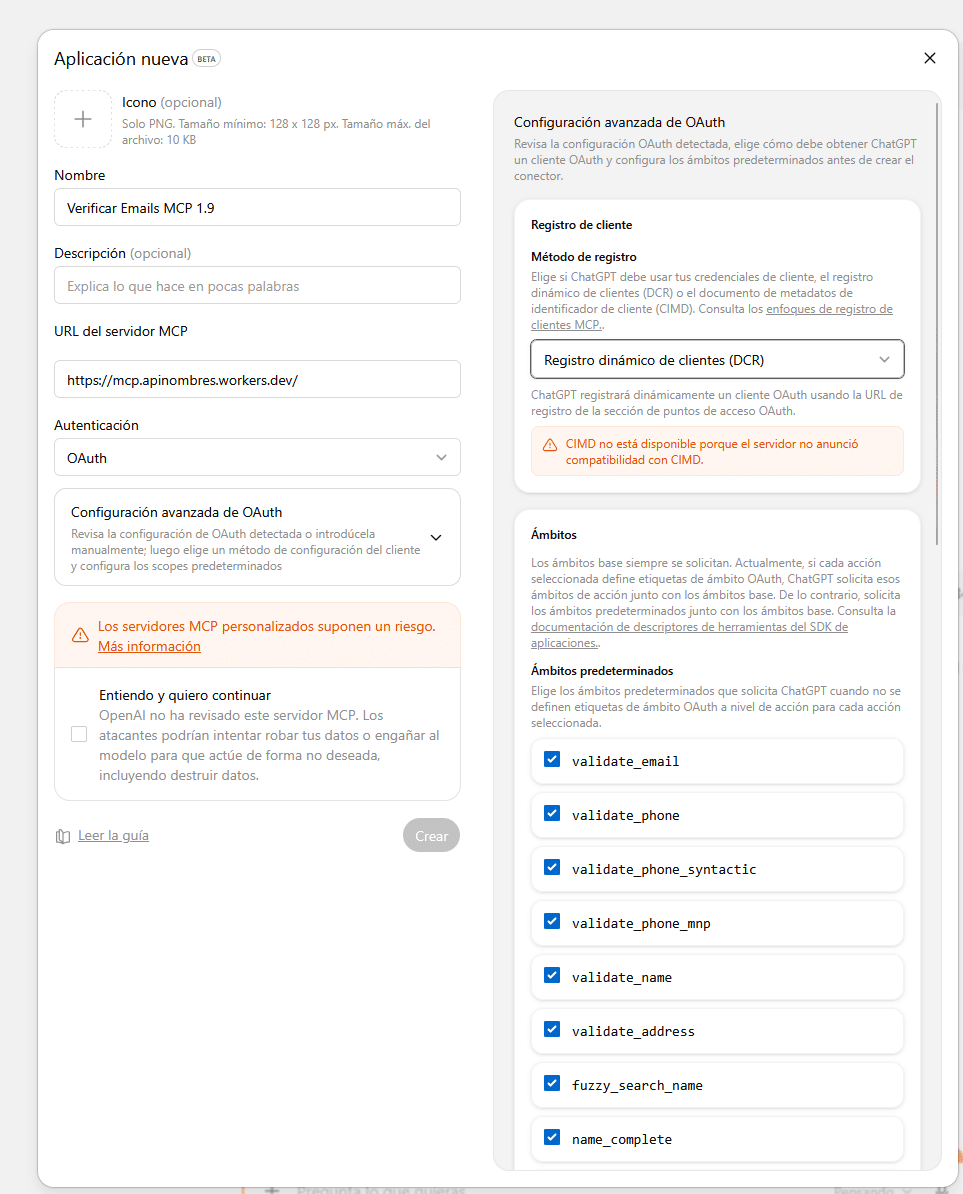
Um VerificarEmails MCP in ChatGPT einzurichten, legen Sie eine neue MCP-App bzw. einen neuen Connector an.
Im Konfigurationsbildschirm geben Sie zum Beispiel diesen Namen für den Connector an:
VerificarEmails MCP
Im Feld für die URL des MCP-Servers tragen Sie ein:
https://mcp.verificaremails.com/
oder, wenn der Client direkt den MCP-Endpunkt verlangt:
https://mcp.verificaremails.com/mcp
Als Authentifizierung wählen Sie:
OAuth
In den erweiterten OAuth-Einstellungen ist die Registrierungsmethode der wichtigste Punkt.
Wählen Sie:
Dynamische Client-Registrierung (DCR)
In der englischen Oberfläche heißt die Option „Dynamic Client Registration“. Sie ist wichtig, weil ChatGPT damit den OAuth-Client automatisch beim MCP-Server registriert.
In den Einstellungen erkennt ChatGPT die verfügbaren Scopes bzw. Tools meist automatisch, zum Beispiel:
validate_email
validate_phone
validate_phone_syntactic
validate_phone_mnp
validate_name
validate_address
fuzzy_search_name
name_complete
get_credits
get_service_credits
get_all_credits
validate_file
get_file_validation_status
download_file_validation_result
In den meisten Fällen müssen Sie diese Werte nicht ändern. ChatGPT liest sie vom MCP-Server aus und zeigt sie standardmäßig als ausgewählt an.
Möglicherweise sehen Sie auch den Hinweis, dass CIMD nicht verfügbar ist, weil der Server keine Unterstützung für CIMD angekündigt hat. Dieser Hinweis hindert Sie nicht an der Nutzung, wenn Sie die dynamische Client-Registrierung (DCR) verwenden.
Die entscheidenden Einstellungen sind:
Authentifizierung: OAuth
Registrierungsmethode: Dynamische Client-Registrierung (DCR)
URL des MCP-Servers: https://mcp.verificaremails.com/
Was passiert, wenn Sie den MCP-Server verbinden?
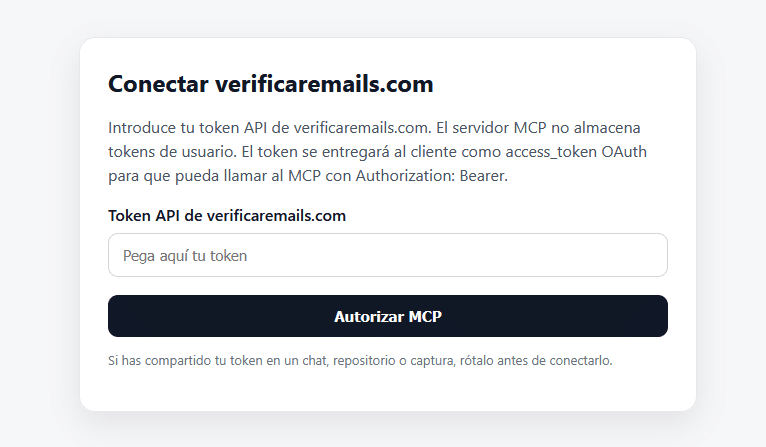
Sobald der Connector angelegt ist und ChatGPT die Verbindung aufbaut, erscheint ein Autorisierungsbildschirm von VerificarEmails.
Dort werden Sie nach Ihrem API-Token von VerificarEmails gefragt.
Der Text auf dem Bildschirm lautet sinngemäß:
Mit verificaremails.com verbinden

Geben Sie Ihr API-Token von verificaremails.com ein. Der MCP-Server speichert keine Nutzer-Tokens. Das Token wird dem Client als OAuth-access_token übergeben, damit er den MCP mit Authorization: Bearer aufrufen kann.

API-Token von verificaremails.com

MCP autorisieren
Jeder Nutzer gibt also sein eigenes API-Token von VerificarEmails ein.
Der Worker speichert das Token des Nutzers nicht. Es dient dazu, dass ChatGPT den MCP-Server mit Bearer-Autorisierung aufrufen kann.
Die Idee: Jeder Nutzer verbraucht sein eigenes Guthaben bei VerificarEmails, und der MCP-Dienst ist die Brücke zwischen dem KI-Assistenten und VerificarEmails.
Einrichtung in Claude
Bei Claude und anderen Clients, die Remote-MCP unterstützen, funktioniert es ähnlich.
Als URL des MCP-Servers geben Sie an:
https://mcp.verificaremails.com/mcp
Die empfohlene Authentifizierung ist:
OAuth
Wenn der Client Ihnen die Wahl der Registrierungsmethode lässt, verwenden Sie:
Dynamic Client Registration
oder:
DCR
Erkennt der Client die OAuth-Konfiguration automatisch vom MCP-Server, müssen Sie die Endpunkte in der Regel nicht von Hand eintragen.
Verfügbare OAuth-Endpunkte
Der MCP-Dienst veröffentlicht mehrere OAuth-Endpunkte, damit sich Clients korrekt verbinden können.
Die wichtigsten sind:
Authorization endpoint:
https://mcp.verificaremails.com/authorize

Token endpoint:
https://mcp.verificaremails.com/token

Registration endpoint:
https://mcp.verificaremails.com/register

OAuth metadata:
https://mcp.verificaremails.com/.well-known/oauth-authorization-server

Protected resource metadata:
https://mcp.verificaremails.com/.well-known/oauth-protected-resource
Bei einer normalen Einrichtung mit ChatGPT oder Claude müssen Sie diese Felder meist nicht ausfüllen, weil der Client sie vom MCP-Server ausliest.
Es hilft trotzdem, sie zu kennen, wenn Sie einen fortgeschrittenen Client oder eine eigene Integration einrichten.
Nutzung aus technischen Clients
Neben ChatGPT und Claude können Sie den Dienst auch aus technischen Clients, Skripten oder eigenen Tools nutzen.
In diesem Fall senden Sie das Token direkt als Bearer-Token:
Authorization: Bearer <IHR_VERIFICAREMAILS_TOKEN>
Ein technischer Client ruft dann zum Beispiel diesen MCP-Endpunkt auf:
https://mcp.verificaremails.com/mcp
und ergänzt den Authorization-Header.
Dieser Modus eignet sich für Entwickler, lokale Tests und eigene Integrationen.
Eine E-Mail-Adresse im Chat prüfen
Eine der Hauptfunktionen des Dienstes ist es, E-Mail-Adressen direkt aus dem Chat zu prüfen.
Ein Beispiel aus einem echten Test (aus dem Spanischen übersetzt, die Adresse ist anonymisiert):
Nutze VerificarEmails MCP 1.7, um die E-Mail-Adresse name@firma.de zu prüfen
Der Assistent antwortete:
Ich suche das verfügbare Tool von VerificarEmails und prüfe damit diese Adresse.
Dann rief der Assistent das passende MCP-Tool auf.
Im Chat erschien:
Tool aufgerufen
Danach wurde das Ergebnis angezeigt:
Prüfung durchgeführt.

Nicht eindeutig: Die Domain nimmt E-Mails sehr breit an oder lässt keine sichere Bestätigung des einzelnen Postfachs zu.
Das Beispiel zeigt den grundlegenden Ablauf der E-Mail-Verifizierung per MCP.
Sie schreiben die Adresse, der Assistent ruft VerificarEmails über MCP auf und gibt das Ergebnis in einem verständlichen Satz zurück.
Die genaue Antwort hängt immer davon ab, was VerificarEmails für diese Adresse liefert. Hier war das Ergebnis „nicht eindeutig“. Das entspricht dem Ergebnis «unbekannt» im E-Mail-Prüfer: Die Domain ist eine Catch-all-Domain, die jede Adresse annimmt, sodass sich das einzelne Postfach nicht bestätigen lässt.
Warum ChatGPT vor der Prüfung um Erlaubnis fragen kann
Wenn Sie eine E-Mail-Adresse, eine Telefonnummer oder andere Daten prüfen lassen, ruft der Assistent ein externes Tool auf.
Deshalb kann ChatGPT vor der Aktion um Ihre Zustimmung bitten.
Das ist normal. So bestätigen Sie, dass Sie diese Daten mit dem MCP-Dienst von VerificarEmails teilen möchten.
Der Dienst kennzeichnet seine Einzelprüfungen als reine Lese-Tools (read-only). Sie fragen also Informationen ab und verändern keine Nutzerdaten.
Wann eine Bestätigung verlangt wird, entscheidet trotzdem jede Plattform selbst.
Eine Telefonnummer im Chat prüfen
Derselbe Ablauf funktioniert auch für die Prüfung von Telefonnummern.
Sie schreiben zum Beispiel:
Nutze VerificarEmails MCP, um die Nummer 4915112345678 zu prüfen
Der Assistent kann dieses Tool verwenden:
validate_phone
Es prüft die Nummer per HLR-Abfrage. In Deutschland liefert die HLR-Abfrage den Leitungsstatus nicht für alle Netze, zum Beispiel nicht für O2. Netzbetreiber und Portierung erhalten Sie dagegen für alle deutschen Netze.
Für Telefonnummern gibt es zwei weitere Tools:
validate_phone_syntactic
prüft, ob die Nummer ein korrektes Format hat, und
validate_phone_mnp
fragt Portierung und aktuellen Netzbetreiber ab.
So prüfen Sie Telefonnummern direkt aus ChatGPT oder Claude, ohne die API selbst aufzurufen.
Verfügbares Guthaben abfragen
Mit VerificarEmails MCP fragen Sie auch Ihr verfügbares Guthaben ab.
Die Tools dafür sind:
get_credits
get_all_credits
get_service_credits
get_credits ist ein Alias für get_all_credits.
Für das gesamte Guthaben schreiben Sie zum Beispiel:
Wie viel Guthaben habe ich noch?
Für das Guthaben eines bestimmten Dienstes:
Wie viel Guthaben habe ich noch für E-Mail-Prüfungen?
Diese Dienste werden bei der Guthabenabfrage unterstützt:
name
phone
email
address
phonemnp
fuzzysearch
namecomplete
phonesyntactic
Dateien mit E-Mail-Adressen, Telefonnummern oder anderen Daten prüfen
Eine der nützlichsten Funktionen von VerificarEmails MCP ist die Dateiprüfung.
Sie laden eine Datei in den Chat hoch und geben an, wo die Daten stehen.
Zum Beispiel:
Prüfe jetzt die E-Mail-Adressen aus der Datei. Die Adressen stehen in der ersten Spalte.
Der Assistent verwendet dafür das Tool:
validate_file
Der Vorgang läuft asynchron: Die Datei wird an VerificarEmails gesendet, das System gibt eine Auftragskennung zurück, und Sie fragen den Stand später ab.
Diese Kennung heißt:
request_id
Ein echtes Beispiel für die Dateiprüfung
In einem echten Test lud der Nutzer eine Datei mit diesem Namen hoch:
Email.txt
und schrieb (aus dem Spanischen übersetzt):
Prüfe jetzt die E-Mail-Adressen aus der Datei. Die Adressen stehen in der ersten Spalte.
Der Assistent startete die Massenprüfung der E-Mail-Adressen aus der ersten Spalte.
Die tatsächliche Antwort des MCP-Servers lautete:
{
  "request_id": "6918337",
  "service": "validate_email",
  "api_service": "email",
  "filename": "Email.txt",
  "column": 1,
  "send_email": 0,
  "async": true,
  "status_tool": "get_file_validation_status",
  "download_tool": "download_file_validation_result"
}
Das Wichtigste an dieser Antwort ist:
request_id: 6918337
Mit dieser Nummer fragen Sie später den Stand des Vorgangs ab.
Den Stand der Dateiprüfung abfragen
Anschließend fragte der Nutzer:
Prüfe den Stand der Verifizierung
Der Assistent verwendete:
get_file_validation_status
Die tatsächliche Antwort des MCP-Servers lautete:
{
  "request_id": "6918337",
  "service": "validate_email",
  "api_service": "email",
  "status": "Completado",
  "items": {
    "total": "2",
    "processed": "2",
    "pending": "0"
  },
  "credits": {
    "billed": "2.00",
    "not_billed": "0.00"
  },
  "name": "Email.txt",
  "date_created": "2026-05-12 14:21:04",
  "date_updated": "2026-05-12 14:21:20",
  "download_available": true,
  "completed": true
}
Aus dieser Antwort geht hervor:
- Der Status ist „Completado“ (abgeschlossen).
- Die Datei enthielt 2 Datensätze.
- 2 Datensätze wurden verarbeitet.
- Kein Datensatz ist mehr offen.
- 2,00 Guthabeneinheiten wurden abgerechnet.
- Das Ergebnis steht zum Download bereit.
Die Ergebnisse der Datei herunterladen und anzeigen
Nach Abschluss der Prüfung können Sie schreiben:
Erstelle eine Tabelle mit den Ergebnissen der Prüfung
Der Assistent verwendet:
download_file_validation_result
Dieses Tool lädt das Ergebnis herunter, ohne die interne Download-URL anzuzeigen, denn diese URL enthält das Token des Nutzers.
In einem echten Test war der heruntergeladene Inhalt eine CSV-Datei wie diese:
status,email,result,Email
No concluyente,max.mustermann@yahoo.de,"{""status"":""ok_for_all""}",max.mustermann@yahoo.de
No concluyente,erika.musterfrau@yahoo.de,"{""status"":""ok_for_all""}",erika.musterfrau@yahoo.de
Als Tabelle dargestellt:
| Status | Ergebnis | E-Mail (Spalte der Originaldatei) | |
|---|---|---|---|
| Nicht eindeutig | max.mustermann@yahoo.de | {"status":"ok_for_all"} |
max.mustermann@yahoo.de |
| Nicht eindeutig | erika.musterfrau@yahoo.de | {"status":"ok_for_all"} |
erika.musterfrau@yahoo.de |
Die Tabelle zeigt genau die Daten, die die Ergebnisdatei zurückgegeben hat. Sie fügt keine erfundenen Informationen hinzu und interpretiert nichts über die empfangenen Felder hinaus. ok_for_all steht für eine Catch-all-Domain: Der Server nimmt jede Adresse an, deshalb ist das Ergebnis nicht eindeutig («unbekannt»).
Warum die Download-URL nicht angezeigt wird
Wenn VerificarEmails das Ergebnis einer Datei erzeugt, gibt es dafür eine interne Download-URL.
Diese URL enthält das Token des Nutzers und sollte deshalb nicht im Chat erscheinen.
Darum gibt der MCP-Server die URL nicht direkt zurück. Stattdessen gibt es das Tool:
download_file_validation_result
Damit liest der Assistent das Ergebnis und zeigt es als Text oder Tabelle an, ohne das Token preiszugeben.
Verfügbare Dienste für die Dateiprüfung
Bei der Dateiprüfung können Sie diese Dienste nutzen:
validate_email
validate_phone
validate_phone_syntactic
validate_phone_mnp
validate_name
validate_address
fuzzy_search_name
name_complete
Geben Sie an, was geprüft werden soll und in welcher Spalte die Daten stehen.
Zum Beispiel:
Prüfe die Telefonnummern aus der Datei. Sie stehen in der zweiten Spalte.
oder:
Prüfe die E-Mail-Adressen aus der Datei. Sie stehen in der ersten Spalte.
Ein- und Ausgabeformate für Dateien
Der MCP-Server nimmt Dateien auf zwei Arten an:
file_base64
file_url
Die Ergebnisse gibt er in diesen Formaten zurück:
text
base64
Für die Arbeit im Chat ist dieses Format meist am bequemsten:
text
Damit liest der Assistent die CSV direkt und wandelt sie in eine Tabelle um.
Überblick über die verfügbaren Tools
Die wichtigsten Tools des MCP-Servers:
| Tool | Funktion |
|---|---|
validate_email |
Einzelne E-Mail-Adresse prüfen |
validate_phone |
Mobilnummer per HLR-Abfrage prüfen |
validate_phone_syntactic |
Format einer Telefonnummer prüfen |
validate_phone_mnp |
Portierung und Netzbetreiber abfragen |
validate_name |
Vor- oder Nachnamen prüfen |
validate_address |
Adresse prüfen und normalisieren |
fuzzy_search_name |
Ähnliche Namen suchen |
name_complete |
Namen automatisch vervollständigen |
get_service_credits |
Guthaben eines Dienstes abfragen |
get_all_credits |
Gesamtes Guthaben abfragen |
get_credits |
Alias für die Abfrage des gesamten Guthabens |
validate_file |
Massenprüfung einer Datei starten |
get_file_validation_status |
Stand der Dateiprüfung abfragen |
download_file_validation_result |
Ergebnis der Prüfung herunterladen |
Vorteile von VerificarEmails MCP
Mit VerificarEmails MCP nutzen Sie VerificarEmails in einem natürlichen Gespräch.
Die wichtigsten Vorteile:
- E-Mail-Adressen direkt in ChatGPT oder Claude prüfen.
- Telefonnummern per MCP prüfen.
- Daten wie Namen und Adressen validieren.
- Ganze Dateien prüfen.
- Guthaben abfragen.
- Der Worker speichert keine Nutzer-Tokens.
- Interne URLs mit auth-token werden nicht angezeigt.
- Technische Ergebnisse werden zu gut lesbaren Tabellen.
Häufige Anwendungsfälle
Sie können den Dienst nutzen, um:
- E-Mail-Adressen von Kunden zu prüfen,
- Telefonnummern vor einer Kampagne zu kontrollieren,
- Datenbanken zu bereinigen,
- Leads zu überprüfen,
- falsche Formulareingaben zu erkennen,
- Kontaktdateien zu prüfen,
- verfügbares Guthaben abzufragen,
- VerificarEmails aus ChatGPT oder Claude heraus zu nutzen.
Zusammenfassung
VerificarEmails MCP verbindet VerificarEmails mit KI-Assistenten wie ChatGPT, Claude und anderen MCP-kompatiblen Clients.
Der eigentliche Endpunkt ist:
https://mcp.verificaremails.com/mcp
Für die Einrichtung kommt es auf drei Dinge an:
- OAuth als Authentifizierung verwenden.
- Dynamische Client-Registrierung (DCR) auswählen.
- Das API-Token von VerificarEmails eingeben, wenn danach gefragt wird.
Danach bitten Sie in natürlicher Sprache darum, E-Mail-Adressen, Telefonnummern, Namen, Adressen oder ganze Dateien zu prüfen.
Das Ziel: Jeder soll VerificarEmails aus einem Chat nutzen können, ohne API-Aufrufe selbst zu bauen oder technische Antworten auswerten zu müssen.
Häufige Fragen
Was ist der MCP-Server von VerificarEmails?
Er ist eine Schnittstelle nach dem Model Context Protocol, über die KI-Assistenten wie ChatGPT oder Claude die Prüfdienste von VerificarEmails aufrufen. Sie prüfen damit E-Mail-Adressen, Telefonnummern, Namen, Adressen und ganze Dateien per Chat-Anfrage, ohne selbst API-Aufrufe zu programmieren. Der Endpunkt lautet https://mcp.verificaremails.com/mcp.
Wie verbinden Sie VerificarEmails mit ChatGPT?
Legen Sie in ChatGPT einen neuen Connector an und tragen Sie als Server-URL https://mcp.verificaremails.com/ ein. Wählen Sie OAuth als Authentifizierung und in den erweiterten Einstellungen die dynamische Client-Registrierung (DCR). Beim ersten Verbinden geben Sie auf dem Autorisierungsbildschirm Ihr API-Token von VerificarEmails ein. Die Tools erkennt ChatGPT automatisch.
Was kostet eine Prüfung über MCP?
Jede Prüfung verbraucht Guthaben Ihres VerificarEmails-Kontos, wie bei Prüfungen im Web, per Datei oder per API. Mit der kostenlosen Registrierung erhalten Sie 100 E-Mail-Prüfungen und 10 Telefonprüfungen. Danach kaufen Sie Pakete ohne Grundgebühr, zum Beispiel 1.000 E-Mail-Prüfungen für 8 €. Alle Pakete finden Sie auf der Preisseite.
Können Sie ganze Dateien über MCP prüfen?
Ja. Laden Sie die Datei in den Chat hoch und geben Sie an, was geprüft werden soll und in welcher Spalte die Daten stehen. Das Tool validate_file startet eine asynchrone Prüfung und liefert eine request_id. Mit get_file_validation_status fragen Sie den Stand ab, mit download_file_validation_result laden Sie das Ergebnis herunter.
Sieht ChatGPT Ihr API-Token?
Sie geben das Token auf dem Autorisierungsbildschirm von VerificarEmails ein. ChatGPT erhält es als OAuth-access_token, um den MCP-Server aufzurufen. Laut diesem Bildschirm speichert der MCP-Server selbst keine Nutzer-Tokens. Interne Download-URLs, die das Token enthalten, zeigt der Server nicht im Chat an, sondern liefert die Ergebnisse über ein eigenes Tool.



