

















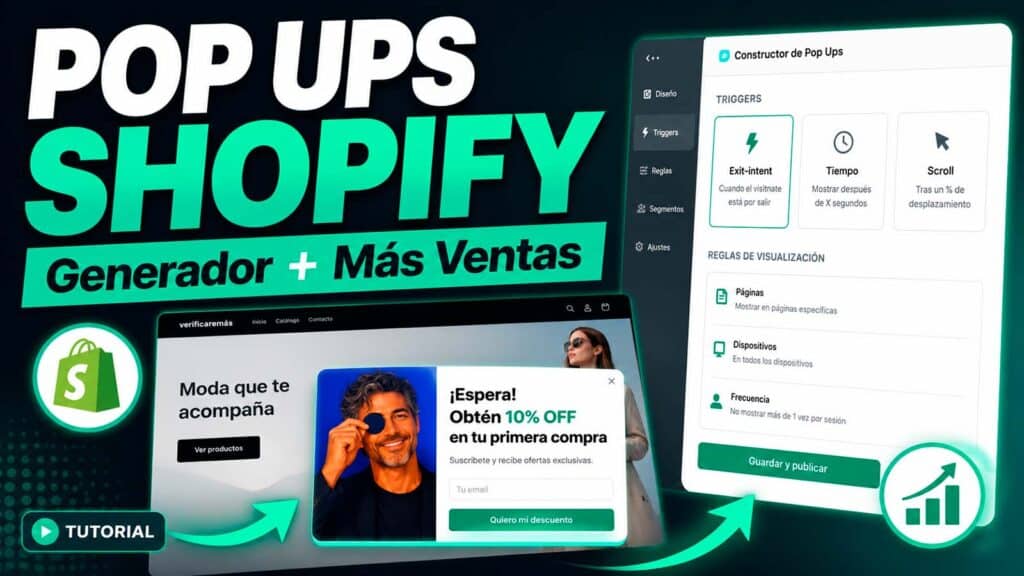
La integración de Popups VerificarEmails permite mostrar recomendaciones utilizando el catálogo, el carrito, el historial de pedidos y el comportamiento de navegación de los visitantes.
Estas estrategias forman parte de nuestra herramienta de pop-ups para Shopify, que también permite captar y verificar datos de contacto.
Para que todas las recomendaciones funcionen correctamente, la tienda puede necesitar configurar tres elementos:
- Activar la aplicación en el tema de Shopify.
- Configurar relaciones entre productos mediante Shopify Search & Discovery.
- Activar el consentimiento para analítica cuando la recomendación utilice el historial de navegación.
No todos los tipos de recomendación necesitan los tres elementos.
Resumen de requisitos
| Tipo de recomendación | Search & Discovery | Consentimiento de analítica | Cliente identificado | Historial de pedidos |
|---|---|---|---|---|
| Productos relacionados | Opcional | No | No | No |
| Productos complementarios | Sí | No | No | No |
| Comprados frecuentemente juntos | No | No | No | Sí |
| Basado en compras anteriores | No | No | Sí | Sí |
| Volver a comprar | No | No | Sí | Sí |
| Vistos recientemente | No | Sí | No | No |
| Tendencias | No | Sí, si se basa en visitas | No | Recomendado |
| Recomendación automática | Recomendado | Depende de la recomendación elegida | Depende | Recomendado |
1. Conectar la tienda con Popups VerificarEmails
Desde el panel de Popups VerificarEmails:
- Accede a Integraciones > Shopify.
- Introduce el dominio de la tienda, por ejemplo:
mitienda.myshopify.com - Pulsa Conectar Shopify.
- Shopify mostrará los permisos solicitados por la aplicación.
- Revisa los permisos y pulsa Instalar aplicación o Actualizar aplicación.
- Regresa al panel de Popups VerificarEmails.
- Comprueba que la integración aparece como Conectada.
Si la tienda se conectó antes de habilitar el acceso a pedidos o clientes, puede aparecer la opción Reautorizar Shopify. En ese caso, debe completarse de nuevo la autorización para que las recomendaciones basadas en compras puedan funcionar.
La reautorización no elimina los productos, pedidos ni campañas existentes.
2. Activar el App Embed en el tema
Todos los popups necesitan que el App Embed de VerificarEmails esté activo en el tema publicado.
En Shopify:
- Accede a Tienda online > Temas.
- Localiza el tema publicado.
- Pulsa Personalizar.
- En la barra lateral izquierda, abre Inserciones de aplicaciones o App embeds.
- Busca Popups VerificarEmails.
- Activa el interruptor.
- Pulsa Guardar.
- Abre la tienda en una nueva ventana y comprueba que la instalación aparece como activa en el panel de VerificarEmails.
Shopify permite activar y configurar los App Embeds desde el editor del tema. Cuando la tienda utiliza varios mercados, la configuración puede variar por mercado, por lo que conviene comprobar el mercado predeterminado y aquellos que tengan una personalización propia.
Si se cambia el tema de Shopify
Al publicar un tema nuevo, debe revisarse nuevamente el App Embed:
- Accede a Tienda online > Temas.
- Personaliza el nuevo tema.
- Abre App embeds.
- Activa Popups VerificarEmails.
- Guarda los cambios.
Activar la aplicación en un tema antiguo no garantiza que esté activa en el tema nuevo.
3. Instalar Shopify Search & Discovery
Search & Discovery es la aplicación gratuita de Shopify que permite definir productos relacionados y productos complementarios.
Para instalarla:
- Accede al Shopify App Store.
- Busca Shopify Search & Discovery.
- Comprueba que el desarrollador sea Shopify.
- Pulsa Instalar.
- Autoriza la instalación.
- La aplicación aparecerá en Aplicaciones > Search & Discovery.
No es necesario añadir al tema el bloque visual de productos complementarios de Search & Discovery. Los popups de VerificarEmails leen las relaciones configuradas y las muestran dentro del propio popup.
4. Configurar pares de productos
Productos complementarios
Los productos complementarios son artículos que se utilizan junto con el producto que está viendo el cliente.
Ejemplos:
- Cámara → tarjeta de memoria.
- Vestido → cinturón.
- Sofá → cojines.
- Ordenador portátil → funda.
- Cafetera → cápsulas.
Para configurarlos:
- Accede a Aplicaciones > Search & Discovery.
- Entra en Recomendaciones de productos.
- Pulsa Añadir recomendaciones.
- Selecciona el producto principal.
- En Productos complementarios, selecciona hasta 10 productos.
- Pulsa Guardar.
Shopify permite asignar hasta 10 productos complementarios a cada producto. Los productos deben estar activos y disponibles; Shopify puede excluir productos no publicados o sin existencias.
Ejemplo
Para el producto Cámara réflex pueden configurarse como complementarios:
- Tarjeta SD.
- Trípode.
- Bolsa de transporte.
- Batería adicional.
- Kit de limpieza.
Cuando un visitante consulte la cámara, el popup podrá mostrar esos productos.
Importante
La relación se configura desde el producto principal.
Si se configura:
Cámara → Trípode
no debe darse por hecho que Shopify haya configurado también:
Trípode → Cámara
Cuando interese mostrar la relación en ambos sentidos, debe revisarse cada producto como producto principal.
Productos relacionados
Los productos relacionados son alternativas similares al producto que está viendo el visitante.
Ejemplos:
- Otro modelo de zapatilla.
- Un vestido de la misma colección.
- Una mesa de tamaño similar.
- Una versión superior del mismo producto.
Shopify genera automáticamente recomendaciones relacionadas basándose, cuando dispone de información suficiente, en compras realizadas conjuntamente, descripciones similares y colecciones relacionadas. Las recomendaciones automáticas pueden cambiar con el tiempo.
Por tanto, no es obligatorio configurar manualmente los productos relacionados. Sin embargo, hacerlo permite controlar qué productos aparecen.
Para definirlos manualmente:
- Accede a Aplicaciones > Search & Discovery.
- Entra en Recomendaciones de productos.
- Pulsa Añadir recomendaciones.
- Selecciona el producto principal.
- En Productos relacionados, selecciona hasta 10 productos.
- Decide cómo combinar las recomendaciones:
- Mostrar únicamente las recomendaciones manuales.
- Mostrar primero las manuales y después las automáticas.
- Pulsa Guardar.
Para tiendas nuevas o con pocos pedidos, recomendamos mantener activadas las recomendaciones automáticas como alternativa cuando no existan suficientes relaciones manuales.
Configuración masiva
Cuando la tienda tiene muchos productos:
- Accede a Aplicaciones > Search & Discovery.
- Entra en Recomendaciones de productos.
- Selecciona varios productos.
- Pulsa Edición masiva.
- Añade los productos relacionados y complementarios.
- Guarda los cambios.
Shopify también sincroniza estas relaciones mediante sus metacampos estándar de productos relacionados y complementarios.
5. Activar el consentimiento para analítica
Los popups de Vistos recientemente y determinadas recomendaciones de Tendencias necesitan registrar los productos consultados por el visitante.
En regiones como España y el resto del Espacio Económico Europeo, este seguimiento debe realizarse después de que el visitante acepte las cookies de analítica.
Publicar la política de privacidad
Antes de activar el banner:
- Accede a Configuración > Políticas.
- Revisa o crea la Política de privacidad.
- Explica que la tienda y sus proveedores utilizan información de navegación para:
- Analizar el uso de la tienda.
- Recordar productos consultados.
- Personalizar recomendaciones.
- Medir el rendimiento de campañas y popups.
- Guarda y publica la política.
Shopify requiere disponer de una política de privacidad publicada antes de utilizar su banner de cookies.
Activar el banner de cookies
- Accede a Configuración > Privacidad del cliente.
- Entra en Banner de cookies.
- Activa Usar configuración automatizada.
Para tiendas que venden en España o en otros países del Espacio Económico Europeo, la configuración automatizada es la opción recomendada, ya que Shopify mantiene actualizadas las regiones en las que debe mostrarse el banner.
También puede configurarse manualmente:
- Pulsa Editar en el apartado de regiones.
- Selecciona el Espacio Económico Europeo, Reino Unido y las demás regiones aplicables.
- Pulsa Hecho.
- Revisa el contenido del banner.
- Personaliza su apariencia y posición.
- Pulsa Guardar.
- Utiliza la opción Ver para previsualizarlo.
Shopify permite configurar por región la aparición, el contenido y la posición del banner.
Qué sucede según la elección del visitante
El visitante acepta analítica
La aplicación puede:
- Registrar productos vistos.
- Mantener un identificador de navegación autorizado.
- Construir la lista de vistos recientemente.
- Enviar eventos agregados para calcular tendencias.
- Medir impresiones, clics y conversiones.
- Mostrar recomendaciones personalizadas.
El visitante rechaza analítica
La aplicación no debe:
- Crear un identificador persistente.
- Guardar productos en
localStorage. - Mantener historial entre páginas o visitas.
- Enviar eventos de comportamiento.
- Mostrar recomendaciones basadas en historial personal.
En este caso, el popup puede no mostrarse o utilizar una recomendación no personalizada, como productos relacionados, complementarios o novedades.
Shopify indica que, cuando el banner está activo, la recogida de información de analítica y personalización puede reducirse porque solo se contabilizan los visitantes que han otorgado consentimiento.
6. Requisitos de cada tipo de popup
6.1 Productos relacionados
Qué muestra
Productos similares al producto que está viendo el visitante.
Qué debe hacer el comercio
- Tener el App Embed activo.
- Tener los productos activos y publicados.
- Opcionalmente, configurar productos relacionados en Search & Discovery.
No necesita
- Consentimiento de analítica.
- Cliente conectado.
- Historial de pedidos de ese cliente.
Shopify puede generar las recomendaciones automáticamente. La configuración manual se utiliza para mejorar o controlar el resultado.
6.2 Productos complementarios
Qué muestra
Productos que combinan con el producto consultado o que pueden añadirse al carrito junto con él.
Qué debe hacer el comercio
- Instalar Search & Discovery.
- Crear los pares de productos complementarios.
- Comprobar que los productos estén activos, publicados y disponibles.
- Activar el App Embed.
Ejemplo
Zapatos → Producto complementario: cinturón
Sin una relación complementaria configurada, el popup puede no disponer de productos que mostrar.
6.3 Comprados frecuentemente juntos
Qué muestra
Productos que otros clientes han comprado dentro de los mismos pedidos.
Qué debe hacer el comercio
- Autorizar a Popups VerificarEmails para consultar pedidos.
- Reautorizar la integración si el permiso de pedidos está pendiente.
- Disponer de un historial suficiente de pedidos.
- Mantener los productos activos y publicados.
No necesita
- Configurar pares en Search & Discovery.
- Consentimiento de analítica del visitante.
- Que el visitante tenga iniciada la sesión.
Las recomendaciones se calculan utilizando información agregada de pedidos de la tienda.
En tiendas nuevas, la recomendación puede tardar en ser relevante. Mientras no haya suficientes compras conjuntas, puede utilizarse como alternativa un popup de productos complementarios o relacionados.
6.4 Basado en compras anteriores
Qué muestra
Productos relacionados con aquello que el cliente ha comprado anteriormente.
Qué debe hacer el comercio
- Autorizar el acceso a pedidos.
- Tener activas las cuentas de cliente.
- Conseguir que el visitante inicie sesión.
- Disponer de pedidos asociados a ese cliente.
No necesita
- Search & Discovery.
- Consentimiento de cookies de analítica para consultar los pedidos asociados a la cuenta.
Si el visitante no está identificado, no es posible conocer sus compras anteriores. En ese caso debe utilizarse una recomendación general como productos relacionados, tendencias o novedades.
6.5 Volver a comprar
Qué muestra
Productos que el cliente ya ha comprado y que podría necesitar nuevamente.
Es especialmente útil para:
- Cosmética.
- Alimentación.
- Consumibles.
- Productos de limpieza.
- Recambios.
- Suplementos recurrentes.
- Material de oficina.
Qué debe hacer el comercio
- Autorizar el acceso a pedidos.
- Tener activas las cuentas de cliente.
- Conseguir que el visitante inicie sesión.
- Mantener a la venta el producto adquirido anteriormente.
Si el producto anterior ya no está disponible, la aplicación puede utilizar productos relacionados como alternativa.
6.6 Vistos recientemente
Qué muestra
Los últimos productos consultados por el visitante.
Qué debe hacer el comercio
- Activar el banner de cookies.
- Incluir la categoría de analítica y, cuando corresponda, personalización o preferencias.
- Mantener actualizada la política de privacidad.
- Activar el App Embed.
Comportamiento esperado
- Antes de aceptar: no se guarda historial persistente.
- Después de aceptar: comienzan a registrarse los productos consultados.
- Después de rechazar: el popup no se muestra o utiliza una recomendación no personalizada.
El historial no puede reconstruirse retroactivamente. Los productos vistos antes de aceptar las cookies no deben añadirse posteriormente.
6.7 Tendencias
Qué muestra
Productos que están recibiendo más visitas, interacciones o compras durante un periodo determinado.
Qué debe hacer el comercio
- Activar el App Embed.
- Mantener productos activos y publicados.
- Activar el consentimiento de analítica cuando la tendencia se calcule utilizando visitas o clics.
- Generar suficiente tráfico para obtener una clasificación representativa.
Consentimiento
- Tendencias basadas en visitas o clics: requieren consentimiento de analítica.
- Tendencias basadas únicamente en pedidos agregados: no dependen del consentimiento de navegación.
Los visitantes que rechacen analítica no deben generar eventos utilizados para calcular tendencias basadas en navegación.
6.8 Recomendación automática
Qué muestra
La aplicación selecciona automáticamente la fuente de recomendación más adecuada según el contexto disponible.
Puede utilizar:
- Compras anteriores del cliente.
- Productos vistos recientemente.
- Productos complementarios.
- Productos relacionados.
- Productos comprados frecuentemente juntos.
- Tendencias.
- Novedades o productos de la misma colección como alternativa.
Para obtener el mejor resultado
El comercio debe completar toda la configuración:
- Activar el App Embed.
- Autorizar el acceso a productos y pedidos.
- Configurar productos complementarios.
- Revisar productos relacionados.
- Activar el banner de cookies.
- Permitir que los clientes inicien sesión.
- Mantener un catálogo correctamente publicado.
La recomendación automática puede funcionar sin toda esta información, pero utilizará menos fuentes y ofrecerá resultados menos personalizados.
7. Diferencia entre consentimiento de analítica y consentimiento de marketing
Estos dos consentimientos no son equivalentes.
Consentimiento de analítica
Autoriza el almacenamiento y tratamiento de información sobre la navegación del visitante.
Se utiliza para:
- Vistos recientemente.
- Tendencias por visitas.
- Medición de interacciones.
- Personalización basada en comportamiento.
Se gestiona mediante el banner de cookies de Shopify.
Consentimiento de marketing
Autoriza a la tienda a enviar comunicaciones comerciales por email o SMS.
Se utiliza cuando el popup:
- Capta un email.
- Inscribe al visitante en una newsletter.
- Entrega un cupón a cambio de una suscripción.
- Crea un cliente suscrito al marketing de Shopify.
Se gestiona mediante la casilla de consentimiento incluida en el formulario del popup.
Aceptar las cookies de analítica no significa aceptar comunicaciones comerciales. Del mismo modo, suscribirse a una newsletter no implica aceptar automáticamente el seguimiento de navegación.
Shopify incluye configuraciones separadas para el consentimiento mediante cookies y para el marketing por email o SMS.
8. Comprobar que todo funciona
Prueba general
- Publica una campaña de prueba.
- Comprueba que el App Embed está activo.
- Abre la tienda en una ventana privada.
- Visita una página en la que deba aparecer el popup.
- Ejecuta el disparador configurado.
- Comprueba que las imágenes, precios, descuentos y enlaces son correctos.
- Añade un producto al carrito desde el popup.
- Comprueba el resultado en la analítica de Popups VerificarEmails.
Probar productos complementarios
- Configura:
Producto A → Complementario: Producto B - Abre la página del Producto A.
- Activa el popup.
- Comprueba que aparece el Producto B.
Probar productos relacionados
- Configura productos relacionados para el Producto A.
- Abre la página del Producto A.
- Comprueba que aparecen los productos manuales o automáticos esperados.
Probar vistos recientemente
Primera prueba:
- Abre la tienda en una ventana privada.
- Rechaza las cookies de analítica.
- Visita varios productos.
- Comprueba que no se conserva un historial persistente.
Segunda prueba:
- Borra las cookies o abre otra ventana privada.
- Acepta las cookies de analítica.
- Visita dos o tres productos.
- Navega hasta una página donde esté activo el popup.
- Comprueba que aparecen los productos visitados.
Borrar las cookies permite volver a mostrar el banner y repetir las pruebas de consentimiento.
Probar recomendaciones basadas en compras
- Utiliza un cliente de prueba con pedidos anteriores.
- Inicia sesión como ese cliente.
- Visita una página donde esté activa la campaña.
- Comprueba que aparecen productos relacionados con sus pedidos.
- Cierra la sesión.
- Comprueba que la campaña utiliza una recomendación general o deja de mostrarse.
9. Solución de problemas
El popup no aparece
Comprueba:
- Que la campaña esté publicada.
- Que el App Embed esté activo en el tema publicado.
- Que las reglas de URL coincidan.
- Que se cumpla el disparador.
- Que la frecuencia no haya bloqueado una nueva visualización.
- Que el popup esté habilitado para el dispositivo utilizado.
- Que se haya configurado el mercado correcto.
No aparecen productos complementarios
Comprueba:
- Que Search & Discovery esté instalada.
- Que los pares estén guardados.
- Que la relación esté configurada desde el producto que se está visitando.
- Que los productos estén activos.
- Que estén publicados en el canal Tienda online.
- Que tengan existencias cuando la tienda oculta productos agotados.
No aparecen compras anteriores
Comprueba:
- Que el cliente haya iniciado sesión.
- Que tenga pedidos anteriores.
- Que los pedidos estén asociados al mismo cliente.
- Que la integración disponga del permiso de lectura de pedidos.
- Que los productos comprados sigan activos.
No aparecen productos vistos recientemente
Comprueba:
- Que el visitante haya aceptado analítica.
- Que haya visitado productos después de aceptar.
- Que el navegador no esté bloqueando el almacenamiento.
- Que el popup tenga suficientes productos registrados para mostrarse.
- Que no se esté probando repetidamente con la frecuencia de campaña ya agotada.
Tendencias muestra pocos datos
Es normal cuando:
- La tienda tiene poco tráfico.
- Muchos visitantes rechazan analítica.
- La campaña acaba de publicarse.
- El periodo seleccionado es demasiado corto.
- Los productos tienen pocas visitas o pedidos.
Lista final de comprobación
Antes de activar todas las recomendaciones:
- Shopify está conectado.
- Los permisos están actualizados.
- El App Embed está activo en el tema publicado.
- El App Embed se ha revisado en los mercados activos.
- Search & Discovery está instalada.
- Los productos complementarios están configurados.
- Los productos relacionados se han revisado.
- Los productos están activos y publicados.
- La política de privacidad está publicada.
- El banner de cookies está activo.
- Se ha probado la aceptación y el rechazo de analítica.
- Las cuentas de cliente están habilitadas.
- Existe historial de pedidos suficiente.
- Cada tipo de popup se ha probado en una ventana privada.